Tableau de bord Excel : modèle gratuit pour piloter une PME
Modèle Excel gratuit, sans formulaire : ventes, marge, trésorerie et budget sur une page. La méthode pour construire votre tableau de bord et le tenir à jour.
Modèle Excel gratuit
Le tableau de bord de gestion d’une PME, prêt à remplir
Un classeur sans macro ni formulaire : collez vos ventes, saisissez votre budget, et la page de pilotage se met à jour.
- Une page de pilotage : chiffre d’affaires, marge, EBE estimé, trésorerie et délai de paiement clients
- Les écarts au budget et à l’an dernier, avec un statut écrit en mots : OK, À surveiller, Alerte
- 4 graphiques, le top 5 des clients, le CA par famille et des points d’attention rédigés automatiquement
- Une notice pas à pas, avec l’import de vos exports par Power Query
Fichier .xlsx de 115 Ko, sans macro. Aucune adresse e-mail demandée.
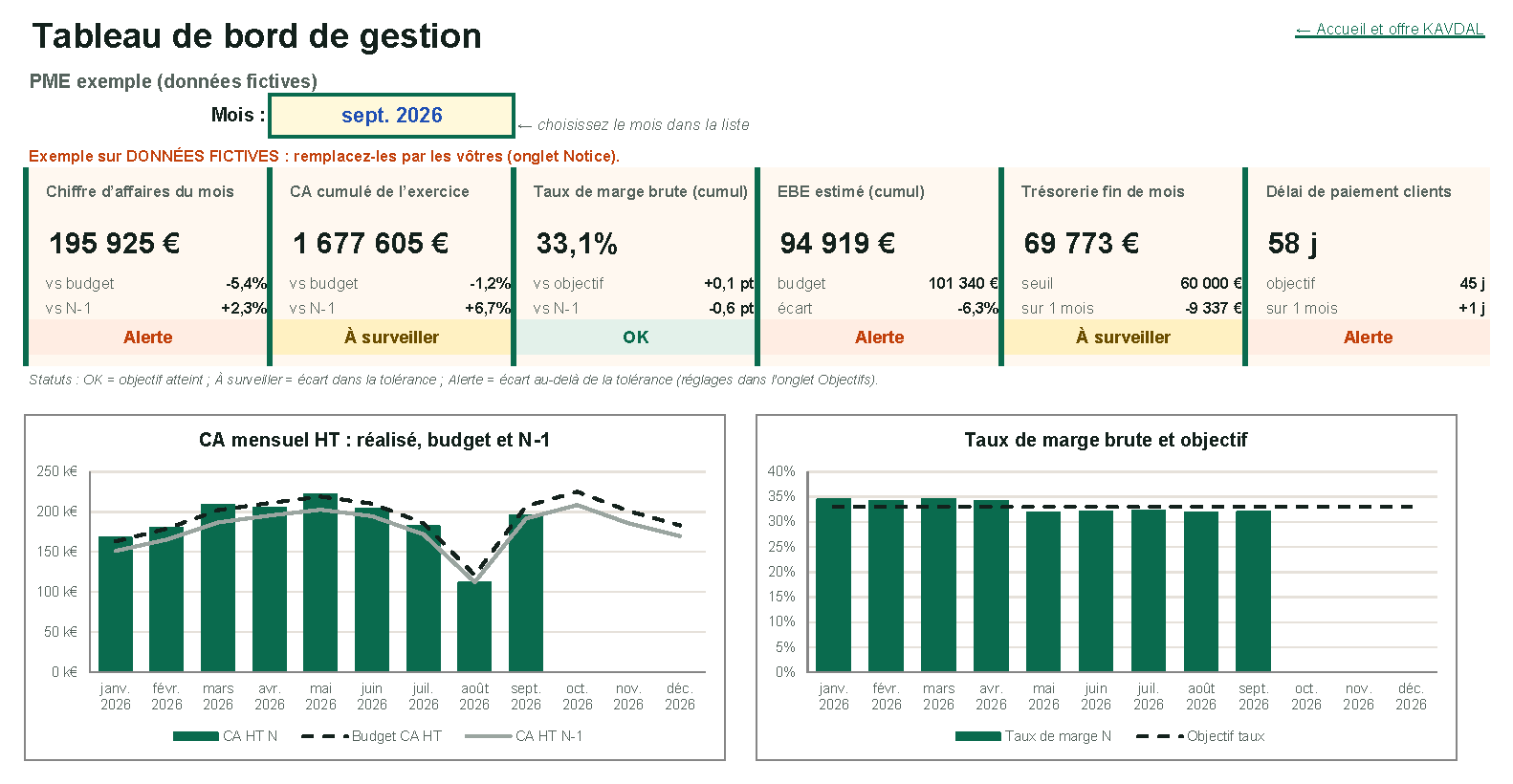
Un tableau de bord Excel utile à une PME tient sur une page. Il répond à trois questions : où en suis-je par rapport au budget, est-ce mieux que l’an dernier, et qu’est-ce qui demande mon attention ce mois-ci. Le modèle ci-dessus fait exactement cela, sur des données fictives que vous remplacez par les vôtres. La suite de l’article explique comment il est construit, pour l’adapter ou pour bâtir le vôtre.
Le modèle de tableau de bord Excel : ce qu’il contient, ce qu’il ne fait pas
Le fichier est un classeur Excel classique (.xlsx), sans macro, sans connexion externe et sans formulaire à remplir pour le télécharger. Il s’ouvre sur une page d’accueil, puis :
| Onglet | Rôle | Ce que vous y faites |
|---|---|---|
| Tableau de bord | La page de pilotage | Choisir le mois dans la liste, lire |
| Données ventes | L’export de votre logiciel de facturation | Coller vos lignes (date, client, famille, CA HT, coût d’achat HT) |
| Données mensuelles | Charges fixes, solde bancaire, créances clients | Saisir 3 chiffres par mois |
| Objectifs | Budget mensuel, objectif de marge, seuils d’alerte | Régler une fois par an |
| Listes | Clients et familles de produits | Ajouter les nouveaux |
| Calculs | Toutes les formules | Rien : ne pas modifier |
| Notice | Le mode d’emploi | Lire une fois |
La page de pilotage affiche six indicateurs : chiffre d’affaires du mois, chiffre d’affaires cumulé, taux de marge brute, EBE estimé, trésorerie de fin de mois et délai de paiement clients. Chacun est comparé au budget ou à l’an dernier, avec un statut écrit en toutes lettres (« OK », « À surveiller », « Alerte ») plutôt qu’une simple couleur. En dessous : quatre graphiques sur l’année, les cinq premiers clients, le chiffre d’affaires par famille et des phrases de synthèse générées par les formules, du type « Délai de paiement clients de 58 jours, pour un objectif de 45 ».
Ce qu’il ne fait pas, honnêtement : il ne va pas chercher vos chiffres tout seul. Chaque mois, il faut coller l’export des ventes et saisir trois montants. C’est rapide si vos exports sont propres, plus long s’il faut les retoucher. Nous y revenons en fin d’article.
Les 3 types de tableaux de bord, et lequel faire sur Excel
On distingue en général trois tableaux de bord, selon la personne qui le lit et l’horizon des décisions :
- Le tableau de bord stratégique, pour la direction et les associés : quelques indicateurs sur l’année, la rentabilité, la croissance, la solidité financière. Il se regarde chaque trimestre.
- Le tableau de bord de gestion (ou de pilotage), pour le dirigeant d’une PME : le mois en cours face au budget et à l’an dernier, la marge, la trésorerie, les clients. Il se regarde chaque mois, parfois chaque semaine.
- Le tableau de bord opérationnel, pour une équipe : les commandes du jour, les livraisons en retard, la production. Il se regarde chaque jour, et ses données changent trop vite pour une mise à jour à la main.
Excel convient très bien au deuxième type : un rythme mensuel, une dizaine d’indicateurs, des données issues de deux ou trois exports. C’est celui que propose le modèle. Le tableau de bord opérationnel, lui, a besoin de données rafraîchies automatiquement, donc d’un outil branché sur vos logiciels.
Les indicateurs de gestion à mettre sur la page
Un bon tableau de bord Excel de dirigeant compte six à huit indicateurs, pas davantage. Le modèle retient ceux qui couvrent les quatre questions de base : est-ce qu’on vend assez, est-ce qu’on gagne de l’argent, est-ce qu’on peut payer, est-ce que ça va durer.
| Indicateur | Calcul dans le modèle | Ce qu’il signale |
|---|---|---|
| Chiffre d’affaires du mois et cumulé | Somme des CA HT de la période | Un retard sur le budget avant la clôture |
| Taux de marge brute | (CA HT − coût d’achat HT) ÷ CA HT | Une hausse de prix fournisseur non répercutée |
| EBE estimé | Marge brute − charges fixes | Ce qui reste pour investir et rembourser |
| Trésorerie fin de mois | Solde bancaire saisi | Une tension avant qu’elle devienne un découvert |
| Délai de paiement clients | Créances TTC ÷ CA TTC des 3 derniers mois × 90 jours | Des clients qui paient de plus en plus tard |
| Top 5 clients et CA par famille | Sommes par client et par famille | Une dépendance ou un produit qui décroche |
Le choix dépend de votre secteur : un négociant regarde la rotation des stocks, une entreprise de services le taux de facturation. Le générateur d’indicateurs selon votre secteur vous donne les huit à suivre, avec leur formule et la façon de fixer le seuil.
Créer un tableau de bord Excel pas à pas
1. Partir de la décision, pas des données
Avant d’ouvrir Excel, écrivez les trois ou quatre décisions que le tableau de bord doit éclairer : relancer un client, renégocier un prix d’achat, décaler un investissement. Chaque indicateur doit servir l’une d’elles. Un chiffre qui ne déclenche aucune action n’a pas sa place sur la page.
2. Mettre les données sous forme de tableau
Collez votre export dans un onglet dédié, une ligne par facture, un en-tête par colonne, sans ligne vide ni cellule fusionnée. Puis sélectionnez-le et choisissez Accueil > Mettre sous forme de tableau. Le tableau s’agrandit tout seul quand vous collez de nouvelles lignes, et les colonnes calculées (marge, mois) se recopient automatiquement.
3. Séparer données, calculs et affichage
C’est la règle qui évite les tableaux de bord cassés : un onglet pour les données brutes, un pour les calculs, un pour l’affichage. Sur la page de pilotage, chaque cellule ne fait que reprendre un résultat de l’onglet Calculs. Vous pouvez ainsi changer la mise en page sans toucher aux formules.
4. Calculer avec SOMME.SI.ENS
La fonction SOMME.SI.ENS additionne les montants qui respectent plusieurs conditions. Attention, la plage à additionner vient en premier, contrairement à SOMME.SI. Pour le chiffre d’affaires d’un mois donné :
=SOMME.SI.ENS(T_Ventes[CA HT];T_Ventes[Mois];B10)Et pour le cumul depuis le début de l’exercice jusqu’au mois choisi :
=SOMME.SI.ENS(T_Ventes[CA HT];T_Ventes[Mois];">="&Debut;T_Ventes[Mois];"<="&Mois_choisi)Ici, Debut et Mois_choisi sont deux cellules nommées : le premier jour de l’exercice et le mois sélectionné en haut de la page.
Les tableaux croisés dynamiques et les segments sont une autre option, que montrent la plupart des tutoriels. Pour un tableau de bord mensuel, les formules ont deux avantages : la mise en page ne bouge jamais, et rien n’est à actualiser à la main après avoir collé les données.
5. Ajouter un sélecteur de mois
Dans une cellule en haut de la page, choisissez Données > Validation des données > Liste, avec la liste des mois de l’exercice. Toutes les formules lisent ce mois. Changer de mois met à jour la page entière, sans filtre ni macro.
6. Choisir les bons graphiques
- Une évolution dans le temps : des colonnes pour le réalisé, une courbe pour le budget ou l’an dernier.
- Un taux face à un objectif : des colonnes et une ligne d’objectif en pointillés.
- Une répartition : un tableau trié ou des barres horizontales.
- Jamais de camembert pour une évolution, ni de graphique en 3D.
Une seule couleur forte pour le réalisé, du gris pour les repères. L’œil va tout de suite au bon endroit.
7. Rendre les alertes lisibles
Une couleur seule ne suffit pas : à l’impression en noir et blanc, ou pour un lecteur daltonien, elle disparaît. Le modèle écrit donc le statut en mots, calculé par une formule, puis le colore avec Accueil > Mise en forme conditionnelle :
=SI(Ecart>=0;"OK";SI(Ecart>=-Tolerance;"À surveiller";"Alerte"))Comparer au budget et à l’an dernier : afficher les écarts qui comptent
Un chiffre seul ne dit rien. 1,68 million d’euros de chiffre d’affaires cumulé, est-ce bien ? Tout dépend de ce qui était prévu et de ce qui avait été fait l’an dernier. C’est pourquoi chaque indicateur du modèle est affiché avec deux écarts :
- l’écart au budget, en pourcentage pour le chiffre d’affaires et l’EBE, en points pour un taux de marge ;
- l’écart à l’an dernier sur la même période, du 1er janvier au mois choisi, pas sur l’année entière.
Deux règles pour que ces écarts restent utiles :
- Une tolérance par indicateur. Un chiffre d’affaires à 1 % sous le budget n’est pas une alerte, à 8 % oui. Le modèle range l’écart en « À surveiller » tant qu’il reste dans la tolérance (5 % par défaut, réglable), et en « Alerte » au-delà.
- Le même périmètre des deux côtés. Comparer un cumul à fin septembre avec une année N-1 complète fausse tout. Les formules du modèle bornent toujours N-1 aux mêmes mois.
Dans l’exemple fictif livré avec le fichier, le chiffre d’affaires cumulé est 1,2 % sous le budget et 6,7 % au-dessus de l’an dernier : une croissance réelle, mais moins forte que prévu. Le délai de paiement clients, lui, passe de 46 jours en janvier à 58 en septembre, d’où l’alerte et la trésorerie qui se tend. C’est exactement le genre de lecture qu’un tableau de bord doit rendre immédiate.
Brancher vos exports comptables et commerciaux avec Power Query
Copier-coller l’export chaque mois fonctionne, mais Power Query, intégré à Excel, fait mieux. Il importe le fichier, applique les mêmes corrections à chaque fois, puis il suffit d’actualiser.
- Exportez vos ventes depuis votre logiciel de facturation, en Excel ou en CSV, toujours dans le même dossier et sous le même nom.
- Dans Excel, choisissez Données > Obtenir des données > À partir d’un fichier, puis À partir d’un classeur Excel ou À partir du texte/CSV.
- Dans l’éditeur Power Query, renommez et ordonnez les colonnes comme dans l’onglet Données ventes, et vérifiez les types : date, texte, nombre décimal.
- Choisissez Fermer et charger dans, puis le tableau de l’onglet Données ventes.
- Le mois suivant, remplacez l’export dans le dossier et cliquez sur Données > Actualiser tout.
Pour la comptabilité, la plupart des logiciels exportent le grand livre ou la balance en Excel. Les charges fixes et les créances clients du mois s’en déduisent en quelques filtres.
Les erreurs qui rendent un tableau de bord Excel inutilisable
- Trop d’indicateurs. Au-delà d’une page, plus personne ne la lit en entier. Si un chiffre n’a déclenché aucune décision depuis six mois, retirez-le.
- Des chiffres tapés dans les formules. Un objectif écrit en dur dans une formule (
=B5/250000) sera oublié au prochain budget. Les objectifs doivent vivre dans un onglet à part. - Des cellules fusionnées dans les données. Elles cassent les tris, les filtres et Power Query. Fusionnez seulement sur la page d’affichage.
- Pas de date de mise à jour. Un tableau de bord dont on ne sait pas s’il date d’hier ou du mois dernier perd la confiance de ses lecteurs.
- Aucun repère. Un chiffre sans budget, sans N-1 et sans seuil ne dit pas s’il faut agir.
- Un seul fichier modifié par tout le monde. Les versions se multiplient. Gardez une version de référence, et protégez l’onglet Calculs.
Nous détaillons ces pièges, avec des exemples, dans l’article sur les KPI d’un tableau de bord de gestion.
Quand passer d’Excel à un tableau de bord automatisé
Excel reste le bon outil tant que la mise à jour reste rapide et qu’une seule personne s’en occupe. Quatre signes indiquent qu’il est temps de changer :
- La mise à jour prend une journée, parce qu’il faut croiser la facturation, la comptabilité, la banque et le CRM.
- Les chiffres arrivent trop tard. Un tableau de bord du 15 sur le mois précédent ne permet plus de corriger le mois en cours.
- Plusieurs personnes ont besoin de chiffres différents, et les copies du fichier divergent.
- Une erreur de copier-coller a déjà faussé une décision.
Le tableau de bord se branche alors directement sur vos logiciels et se met à jour chaque matin. Power BI, Looker Studio et Metabase font ce travail ; nous les comparons dans Power BI, Looker Studio ou Metabase : lequel choisir. Pour budgéter le passage, voyez combien coûte un tableau de bord pour une PME, et pour vous faire une idée du résultat, nos tableaux de bord d’exemple s’ouvrent sans formulaire.
Questions fréquentes
Comment faire un tableau de bord sur Excel ?
Mettez vos données sous forme de tableau dans un onglet dédié. Calculez les indicateurs dans un onglet séparé avec SOMME.SI.ENS. Affichez-les sur une page avec un sélecteur de mois, des graphiques et des écarts au budget. Le plus rapide est de partir d’un modèle et d’y coller vos propres données.
Quels sont les 3 types de tableaux de bord ?
Le tableau de bord stratégique (la direction, sur l’année), le tableau de bord de gestion ou de pilotage (le dirigeant, chaque mois) et le tableau de bord opérationnel (une équipe, chaque jour). Excel convient surtout au deuxième.
Où trouver un tableau de bord Excel gratuit ?
Le modèle de cette page se télécharge directement, sans adresse e-mail. Il est en français, rempli avec une PME fictive, et pensé pour la gestion : marge, trésorerie, budget, N-1. La plupart des modèles gratuits en ligne portent plutôt sur les ventes d’une boutique ou sont en anglais.
Comment construire un tableau de bord ?
Partez des décisions à prendre, choisissez six à huit indicateurs qui les éclairent, fixez pour chacun un objectif et un seuil d’alerte, puis identifiez où se trouve chaque donnée. L’outil vient en dernier : Excel pour un suivi mensuel, un outil connecté à vos logiciels pour un suivi quotidien.
Excel ou Power BI pour un tableau de bord de PME ?
Excel suffit pour un tableau de bord mensuel tenu par une personne, à partir de quelques exports. Power BI devient intéressant quand les données viennent de plusieurs logiciels, qu’il faut les rafraîchir chaque jour et les partager à plusieurs personnes.
Sources
- Microsoft, fonction SOMME.SI.ENS : syntaxe, plage à additionner en premier argument, jusqu’à 127 paires plage/critère — consulté le 16 oct. 2026
- Microsoft, « Importer des données à partir de sources de données (Power Query) » : Données > Obtenir des données > À partir d’un fichier — consulté le 16 oct. 2026