Remplacer Excel : quand passer à une application, et le cas du fichier partagé
Remplacer Excel par une application ? La grille pour décider, ce que permet vraiment un fichier Excel partagé en modification simultanée, et les options pour en sortir.
Excel suffit tant qu’une ou deux personnes tiennent le fichier, chacune dans sa zone, et qu’une erreur se rattrape sans dégâts. Il est temps de remplacer Excel par une application quand le fichier est devenu l’outil de travail de toute une équipe : plusieurs personnes modifient les mêmes lignes, des copies se contredisent, des informations sont ressaisies ailleurs, et plus personne n’ose toucher aux macros.
Le fichier partagé est presque toujours le premier signal. Cet article commence par une grille pour trancher, puis explique ce que fait vraiment la modification simultanée dans Excel, d’après la documentation de Microsoft consultée le 8 novembre 2026. Viennent ensuite les options pour en sortir, comparées honnêtement, et un exemple construit sur un cas fictif : un suivi de commandes partagé entre quatre personnes.
La grille : Excel suffit, ou il est temps d’en sortir ?
Pour chaque ligne, regardez quelle colonne décrit le mieux votre fichier aujourd’hui.
| Signal | Excel suffit | Il est temps d’en sortir |
|---|---|---|
| Qui modifie | Une ou deux personnes, chacune dans sa zone | Plusieurs personnes, sur les mêmes lignes, chaque jour |
| Versions | Un seul fichier, au même endroit | Des copies (« v7_FINAL (2).xlsx ») qui se contredisent |
| Ressaisie | Chaque information est saisie une fois | La même commande est retapée dans la facturation, un e-mail, un autre fichier |
| Macros | Aucune, ou des macros simples que quelqu’un maîtrise | Des macros VBA que plus personne n’ose modifier, ou qui ne marchent que sur un poste |
| Droits | Tout le monde peut tout voir et tout modifier | Il faut cacher des colonnes (prix d’achat, marges) ou réserver la validation à certains |
| Historique | Savoir qui a changé quoi importe peu | Vous devez savoir qui a modifié un prix, une date ou un statut, et quand |
| Terrain | Tout se saisit au bureau | Des informations arrivent du chantier, de l’entrepôt ou de la tournée, par SMS ou sur papier |
| Volume | Le fichier s’ouvre et calcule vite | Le fichier rame, les onglets se répondent par des RECHERCHEV en cascade |
| Circuit | Pas de validation, pas de relance | Une commande doit être validée au-delà d’un montant, quelqu’un doit être prévenu |
| Enjeu | Si le fichier casse, on le refait en une heure | Si le fichier casse, la facturation ou les livraisons s’arrêtent |
Comment lire le résultat (c’est notre règle pratique, à adapter à votre cas) :
- Aucune ou une case à droite : gardez Excel et améliorez-le. La section « Rester sur Excel, mais mieux » suffit souvent. Un plan de trésorerie tenu par une seule personne, par exemple, n’a pas besoin d’application : notre modèle de plan de trésorerie le montre.
- Deux ou trois cases à droite : passez à la vraie co-édition et à des tableaux structurés, puis surveillez. Si l’une de ces cases est « Droits » ou « Historique », Excel ne la réglera qu’en partie.
- Quatre cases ou plus, ou la ligne « Enjeu » à droite : il est temps d’en sortir. Le fichier fait déjà le travail d’une application, sans en avoir les protections.
Le volume, lui, est rarement la vraie limite : une feuille Excel peut compter 1 048 576 lignes. Le fichier devient pénible bien avant, quand les formules se cherchent d’un onglet à l’autre.
Fichier Excel partagé : ce que fait vraiment la modification simultanée
Deux mécanismes se cachent derrière « fichier Excel partagé » : la co-édition, le mode actuel, et l’ancien classeur partagé, que Microsoft garde pour compatibilité. Ils ne fonctionnent pas du tout de la même façon.
Les quatre conditions de la co-édition
Pour que plusieurs personnes modifient le même classeur en même temps, Microsoft pose quatre conditions :
- Un abonnement Microsoft 365. La co-édition fonctionne avec Excel pour Microsoft 365 à jour, Excel pour le web et les applications mobiles. Excel 2016, 2019 et 2021 LTSC ne la prennent pas en charge.
- Un fichier sur OneDrive, OneDrive Entreprise ou SharePoint Online. Les fichiers d’un canal Teams sont rangés dans un site SharePoint : ils en font partie. Un SharePoint installé dans vos locaux, lui, ne permet pas la co-édition.
- Un classeur au format .xlsx, .xlsm ou .xlsb.
- L’enregistrement automatique activé, en haut à gauche de la fenêtre. Il s’active quand le fichier est sur OneDrive ou SharePoint.
Il reste à cliquer sur Partager, en haut à droite, et à inviter les personnes avec le droit de modifier.
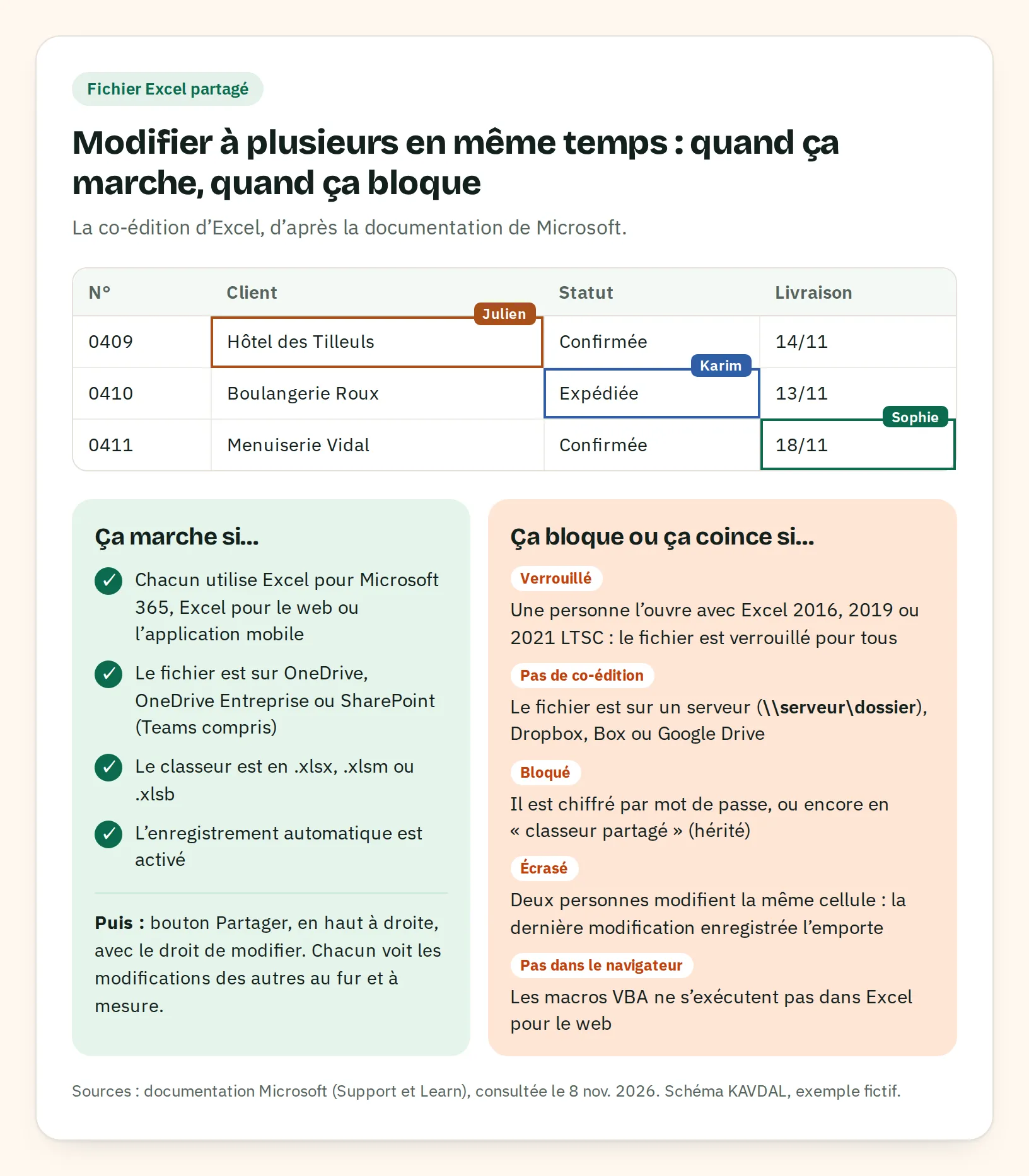
Schéma KAVDAL d’après la documentation de Microsoft, consultée le 8 novembre 2026. Noms et clients fictifs.
« Fichier verrouillé pour modification » : les causes
C’est le message qu’affiche Excel quand la modification simultanée ne passe pas. Microsoft en donne les causes :
- Une seule personne sur une version non compatible suffit à verrouiller le fichier pour tout le monde, même si les autres sont sur Microsoft 365. Un poste resté sur Excel 2019, et toute l’équipe passe en lecture seule.
- Le fichier est sur un serveur (chemin du type
\\serveur\dossier), dans un dossier local, sur Dropbox, Box ou Google Drive. Ces emplacements ne permettent pas la co-édition : une personne modifie, les autres attendent. C’est le cas de beaucoup de fichiers « partagés sur le réseau ». - Le classeur est chiffré par mot de passe, encore en « classeur partagé » hérité, ou utilise un complément qui bloque la co-édition. Les tableaux et tableaux croisés dynamiques réglés pour s’actualiser à l’ouverture posent le même problème.
- L’« autre utilisateur », c’est vous : le fichier est resté ouvert sur un autre appareil, ou ne s’est pas fermé correctement. Fermez-le partout et attendez quelques minutes.
Ce que la co-édition ne règle pas
La co-édition supprime les copies. Elle ne transforme pas le classeur en application :
- Les conflits. Quand deux personnes modifient la même cellule, c’est la dernière modification enregistrée qui l’emporte, à quelques exceptions près, écrit Microsoft. Son conseil : attribuer à chacun des zones ou des feuilles.
- Les droits. On partage le fichier entier, en lecture ou en modification. Protéger une feuille empêche de modifier les cellules verrouillées, mais Microsoft prévient que cette protection « n’est pas conçue comme une fonctionnalité de sécurité ». Impossible, dans un même fichier, de montrer une commande au magasinier en lui cachant vraiment le prix d’achat de la même ligne.
- L’historique. Révision > Afficher les modifications indique qui a modifié quoi, où et quand, avec la valeur précédente, sur les 365 derniers jours. Mais le volet ne suit ni la mise en forme, ni les filtres, ni les graphiques, ni les tableaux croisés dynamiques. Une modification faite avec une version non compatible n’est pas suivie et efface le volet.
- Les filtres. Pour trier ou filtrer sans déranger les autres, il faut créer une « feuille personnelle » (un affichage de feuille). C’est possible dans Excel pour Microsoft 365 et Excel 2021, sur un fichier stocké dans OneDrive ou SharePoint, et ces affichages restent visibles par les autres.
- Les macros. Un classeur .xlsm se co-édite, mais les macros VBA ne s’exécutent pas dans Excel pour le web : on ne peut ni les créer, ni les lancer, ni les modifier dans le navigateur. Depuis 2022, Office pour Windows bloque aussi par défaut les macros des fichiers venus d’Internet, pièces jointes comprises. L’équivalent côté web s’appelle les scripts Office : un autre langage, de la famille de JavaScript, donc des macros à réécrire.
Et l’ancien « classeur partagé » ?
Avant la co-édition, Excel proposait le « classeur partagé ». Dans Excel pour Microsoft 365, ses boutons ont disparu de l’onglet Révision. Microsoft l’explique ainsi : il existe désormais « un moyen beaucoup plus facile et meilleur de partager des classeurs », la co-édition, qu’il recommande « vivement ». Les anciennes commandes restent accessibles si on les ajoute à la barre d’outils Accès rapide : Partager le classeur (hérité), Suivi des modifications (hérité)…
Ce mode fonctionne sur un dossier réseau ; Microsoft demande d’ailleurs de ne pas placer le fichier sur OneDrive ou SharePoint. Jusqu’à 256 personnes peuvent ouvrir le classeur en même temps, mais avec de lourdes restrictions :
- aucune modification possible dans Excel pour le web ;
- impossible de créer des tableaux, ni d’ajouter ou de modifier une mise en forme conditionnelle, une validation des données ou un graphique ;
- impossible d’écrire, d’enregistrer, de modifier ou même d’afficher des macros ;
- pas de fusion de cellules, pas de suppression de feuilles, pas de mot de passe ;
- l’historique des modifications n’est conservé que 30 jours par défaut.
Si votre fichier « partagé sur le serveur » tourne encore ainsi, c’est un signal en soi : il repose sur une fonction que Microsoft classe comme héritée et déconseille.
Rester sur Excel, mais mieux
Si la grille vous laisse du côté d’Excel, ces réglages suppriment la plupart des frictions :
- Un seul fichier, sur OneDrive ou SharePoint, en co-édition. Supprimez les copies, passez l’ancien fichier en lecture seule et vérifiez que tout le monde a une version compatible.
- Des tableaux structurés. Sélectionnez les données, puis Accueil > Mettre sous forme de tableau. Chaque colonne a son filtre, une formule saisie dans une colonne s’applique à toute la colonne, et les formules nomment le tableau au lieu d’adresses de cellules.
- Des listes déroulantes pour les statuts, avec Données > Validation des données > Liste. Cinq statuts écrits toujours de la même façon valent mieux que vingt variantes.
- Une zone par personne, comme le conseille Microsoft : une feuille ou des colonnes réservées à chacun limitent les conflits.
- Power Query pour les imports. Au lieu de copier-coller un export chaque semaine, Power Query l’importe et applique les mêmes corrections à chaque actualisation. La méthode est détaillée dans notre modèle de tableau de bord Excel.
- Des feuilles personnelles pour filtrer sans gêner les autres.
- Des macros documentées, ou réécrites en scripts Office si l’équipe travaille dans le navigateur.
Ces réglages ne créent ni droits par ligne, ni circuit de validation. S’il vous les faut, voyez les options suivantes.
Les options pour en sortir, comparées
| Option | Ce que vous payez (prix publics au 8 nov. 2026) | Convient quand… | Limites |
|---|---|---|---|
| Excel amélioré | L’abonnement Microsoft 365 | La grille donne une case à droite, ou aucune | Pas de droits par ligne, pas de circuit |
| Microsoft Lists | Compris dans les abonnements Microsoft 365 qui incluent SharePoint | Le fichier est une liste (une ligne par commande, demande, intervention) | Une liste, pas une application : peu de règles métier |
| Outil no-code | Airtable Team : 20 $ par utilisateur et par mois. AppSheet : 5 à 20 $ par utilisateur et par mois. Power Apps Premium : 17,30 € HT. Paiement annuel pour Airtable et Power Apps | Processus simple, peu d’utilisateurs, quelqu’un en interne pour construire | Un abonnement qui grossit avec l’équipe ; vous dépendez de la plateforme |
| Logiciel du marché | Un abonnement par utilisateur | Le besoin est courant (CRM, gestion commerciale, planning) | Il faut s’adapter au logiciel |
| Développeur Excel VBA | Des jours de développement | Le fichier fait bien son travail, il faut le fiabiliser | Macros sur ordinateur seulement ; le fichier reste un fichier |
| Application sur mesure | La construction, puis la maintenance | Processus propre à l’entreprise, plusieurs rôles, terrain, liens avec vos logiciels | Coût de départ plus élevé ; bien choisir le prestataire |
Quelques précisions pour choisir.
Microsoft Lists est souvent oublié alors qu’il est déjà là. Selon Microsoft, il est disponible dans les abonnements Microsoft 365 qui incluent SharePoint. On crée une liste directement à partir d’un tableau Excel, jusqu’à 5 000 lignes, puis on règle les versions, les approbations et les autorisations. C’est une bonne étape quand le fichier n’est qu’une liste de suivi.
Le no-code (Airtable, AppSheet, Power Apps) convient à un processus simple, construit par quelqu’un de chez vous qui a le temps de le maintenir. Le calcul change avec le nombre d’utilisateurs. Exemple pour quatre personnes : sur Power Apps Premium, 4 × 17,30 € HT, soit 69,20 € HT par mois et 830,40 € HT par an ; sur Airtable Team, 4 × 20 $, soit 80 $ par mois et 960 $ par an. C’est avant le temps de construction. AppSheet Core est inclus dans la plupart des abonnements Google Workspace payants, selon Google. Avant de choisir, demandez comment exporter vos données si vous arrêtez.
Un développeur Excel VBA est le bon choix quand le fichier fait bien son travail et qu’il faut seulement le fiabiliser : corriger les macros, les documenter, ajouter des contrôles. Les limites ne changent pas : pas de macros dans le navigateur, pas de droits par ligne, et un fichier qui dépend toujours de la personne qui connaît le code.
Une application sur mesure se justifie quand le processus vous est propre : plusieurs rôles, des droits, une validation, des saisies sur le terrain, des liens avec vos logiciels. Elle coûte plus cher au départ, puis en maintenance, mais elle vous appartient et ne se paie pas par utilisateur. Les fourchettes publiées et la façon de comparer les devis sont dans notre article Prix d’une application métier.
Votre fichier partagé devient une application : une seule version des données, des droits par personne, la saisie sur téléphone. Première version dès 4 500 €.TVA non applicable, art. 293 B du CGI.
Exemple : le suivi de commandes partagé entre quatre personnes
Exemple construit sur données fictives. Une PME de négoce imaginaire de 15 salariés suit ses commandes dans le fichier suivi-commandes.xlsx, posé sur le serveur du bureau. Quatre personnes y travaillent :
- Julien, commercial, saisit les commandes ;
- Sophie, à l’administration des ventes, confirme les dates avec les fournisseurs ;
- Karim, à l’entrepôt, prépare et expédie ;
- Claire, la dirigeante, suit les retards et le chiffre du mois.
Passé dans la grille, le fichier coche huit cases sur dix à droite. Seuls le volume et le circuit de validation restent du côté d’Excel.
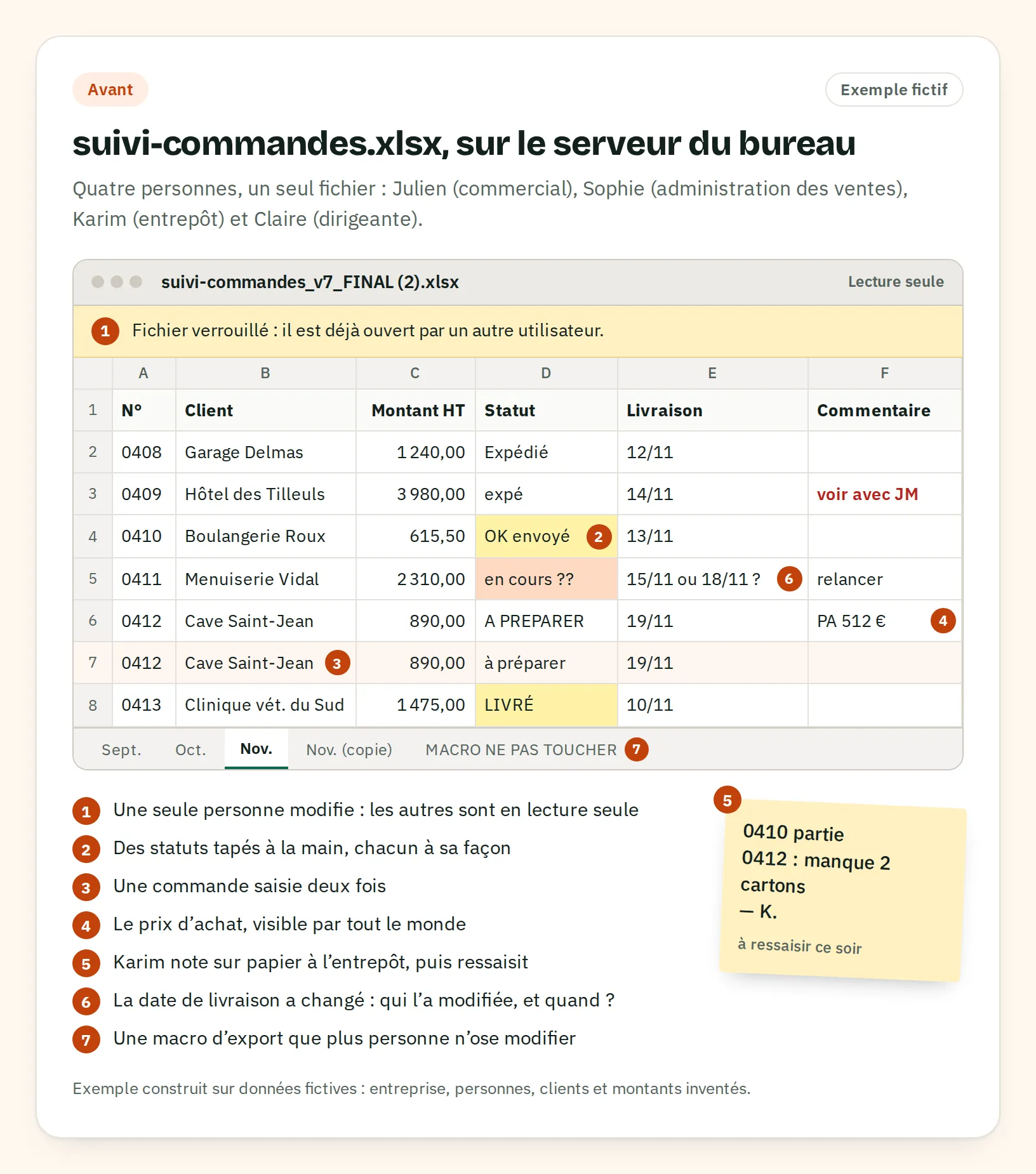
Exemple construit sur données fictives : entreprise, personnes, clients et montants inventés.
| Situation | Avant : le fichier partagé | Après : l’application |
|---|---|---|
| Modifier | Une personne à la fois : les autres sont en lecture seule | Les quatre en même temps, chacun sur ses écrans |
| Statut d’une commande | Tapé à la main : « Expédié », « expé », « OK envoyé »… | Cinq statuts fixes, changés par un bouton |
| Entrepôt | Karim imprime la liste, annote, puis ressaisit le soir | Karim marque la commande « préparée » sur son téléphone, avec une photo du bon |
| Droits | Tout le monde voit les prix d’achat et les marges | L’entrepôt ne voit ni prix ni marges |
| Qui a changé quoi | Personne ne le sait | Chaque commande a son historique : qui, quoi, quand |
| Facturation | Une macro d’export écrite par un ancien salarié, qui ne marche que sur le PC de la comptabilité | Un export vers le logiciel de facturation, depuis n’importe quel poste |
| Suivi de la dirigeante | Ouvrir le fichier, filtrer, compter | Les commandes en retard et à préparer, affichées en permanence |
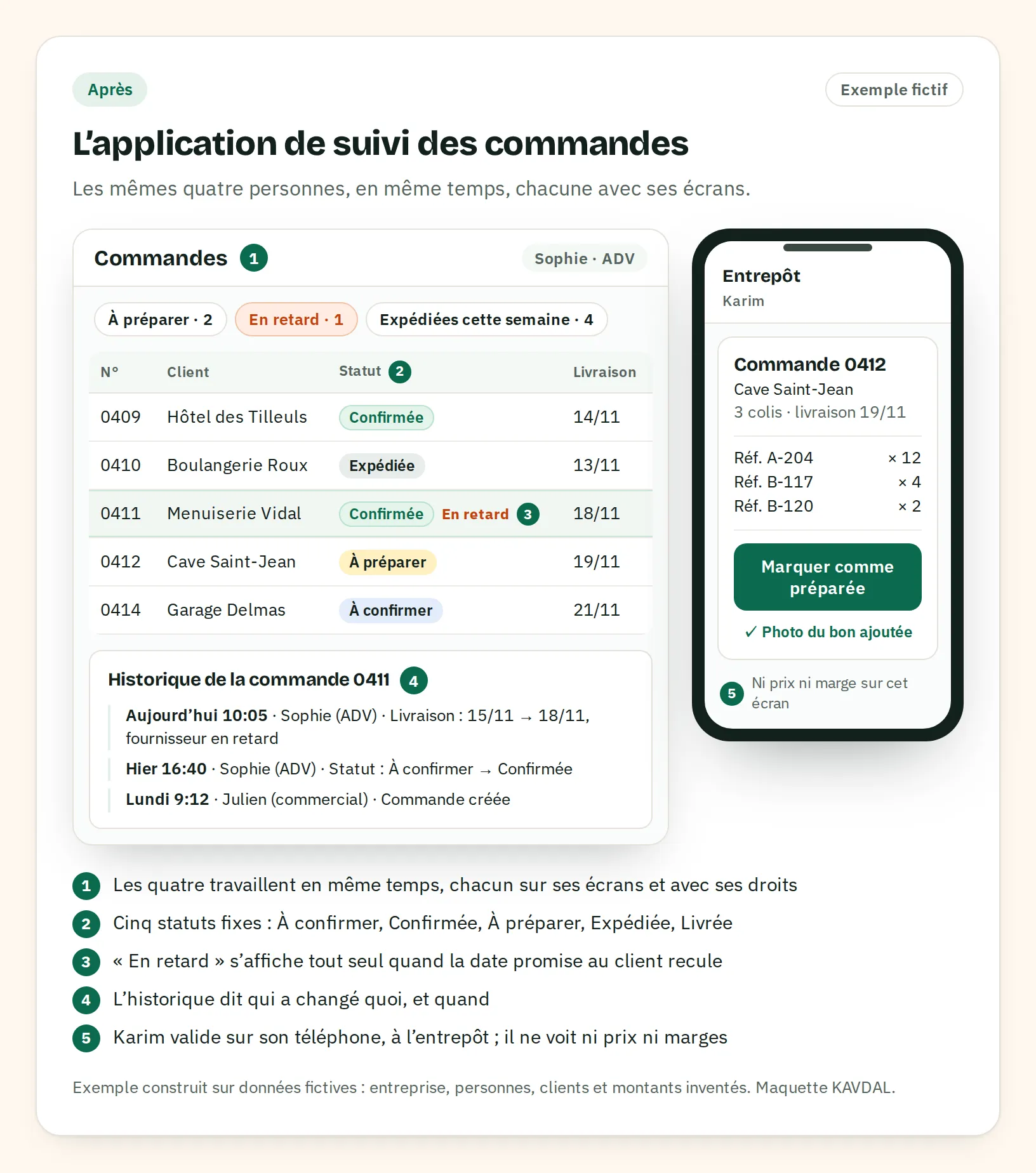
Maquette KAVDAL sur données fictives.
La première version ne couvre que ce processus : saisir, confirmer, préparer, expédier, exporter. La gestion des stocks attendra la suite, si elle doit venir. Excel ne disparaît pas pour autant : l’application exporte ses données pour les analyses ponctuelles, et un tableau de bord peut les lire directement. Pour vous faire une idée, nos tableaux de bord d’exemple s’ouvrent sans formulaire.
Nous n’écrivons pas ici de gain chiffré : il dépend de votre volume de commandes et du temps passé à ressaisir. Comptez-le pour votre cas : heures de ressaisie par semaine, multipliées par le coût horaire chargé des personnes concernées. Le calculateur de notre page Sites et applications fait ce calcul.
Passer d’Excel à une application sans tout casser
- Commencez par un seul fichier, celui dont la panne coûte le plus cher.
- Décrivez le processus, pas le fichier : qui saisit quoi, à quel moment, qui valide, ce qui doit sortir (PDF, export, e-mail).
- Faites l’inventaire des colonnes vraiment utilisées et de leurs valeurs : statuts, listes, formules. C’est la base du futur modèle de données.
- Nettoyez avant de reprendre : doublons, statuts écrits de dix façons, dates saisies comme du texte.
- Gardez Excel pour l’analyse : l’application exporte, Excel ou un tableau de bord lit.
- Basculez à une date fixe, puis passez l’ancien fichier en lecture seule. Deux outils tenus en parallèle trop longtemps recréent le problème.
- Formez chaque rôle sur ses écrans, pas sur toute l’application.
Pour rédiger le brief et comparer les devis, notre article Prix d’une application métier donne huit questions qui suffisent.
Et chez KAVDAL ?
Remplacer le fichier partagé d’une équipe par une application simple, c’est l’un de nos métiers. Nous livrons une première version centrée sur un processus, avec la reprise de vos fichiers, la saisie sur téléphone, des droits par personne, et des liens avec vos logiciels et votre tableau de bord. Le code et les accès sont à votre nom. Le prix de départ figure dans l’encadré ci-dessous ; le prix exact de votre projet est fixé par écrit pendant le diagnostic.
Nous vous dirons aussi quand Excel suffit. Si vous êtes près de Toulouse ou de Lyon, le premier échange peut avoir lieu en personne ; sinon, un appel gratuit de 20 minutes suffit pour situer votre fichier : Excel amélioré, outil no-code ou application. Le détail de l’offre est sur la page Sites et applications.
Questions fréquentes
Comment modifier un fichier Excel à plusieurs en même temps ?
Enregistrez-le sur OneDrive, SharePoint ou dans un canal Teams, au format .xlsx, .xlsm ou .xlsb, avec l’enregistrement automatique activé. Partagez-le ensuite avec le droit de modifier. Chaque personne doit utiliser Excel pour Microsoft 365, Excel pour le web ou l’application mobile.
Pourquoi mon fichier Excel partagé est-il verrouillé par un autre utilisateur ?
Le plus souvent, quelqu’un l’a ouvert avec une version qui ne gère pas la co-édition (Excel 2016, 2019 ou 2021 LTSC), ou le fichier se trouve sur un serveur, Dropbox ou Google Drive. Si le message vous désigne vous-même, le fichier est resté ouvert sur un autre appareil : fermez-le partout et attendez quelques minutes.
Peut-on partager un fichier Excel sur un serveur, sans OneDrive ?
Pas en co-édition : Microsoft indique que les chemins du type \\serveur\dossier ne la permettent pas. Il reste l’ancien « classeur partagé », avec ses restrictions : ni tableaux, ni macros modifiables, ni Excel pour le web.
Un fichier Excel avec des macros peut-il être partagé ?
Oui, le format .xlsm accepte la co-édition. Mais les macros ne s’exécutent que dans Excel sur ordinateur, jamais dans Excel pour le web. Et Office pour Windows bloque par défaut celles des fichiers venus d’Internet.
Comment voir l’historique des modifications d’un fichier Excel partagé ?
Dans l’onglet Révision, choisissez Afficher les modifications : chaque entrée indique qui a modifié quoi, où et quand, avec la valeur précédente, sur les 365 derniers jours. La mise en forme et les filtres n’y figurent pas. Pour revenir à une version antérieure, passez par l’historique des versions, une fois que plus personne ne modifie le fichier.
Par quoi remplacer Excel gratuitement ?
Si vous avez Microsoft 365 avec SharePoint, Microsoft Lists est compris dans l’abonnement et s’alimente à partir d’un tableau Excel. Airtable a une formule gratuite pour les petits besoins. Les tableurs gratuits restent des tableurs : ils ne règlent ni les droits par ligne ni le circuit de validation.
Faut-il un développeur Excel VBA ou une application ?
Un développeur VBA, si le fichier fait bien son travail et qu’il faut seulement le fiabiliser. Une application, si la grille de cet article donne quatre cases ou plus du côté « Il est temps d’en sortir », ou si les droits et l’historique comptent.
Combien coûte une application pour remplacer un fichier Excel ?
Cela dépend du nombre de rôles, d’écrans et de logiciels à relier. Les fourchettes publiées en 2026 sont réunies dans notre article Prix d’une application métier. Notre prix de départ est affiché dans l’encadré ci-dessous.
Sources
- Microsoft, « Collaborer sur des classeurs Excel simultanément avec la co-édition » : abonnement Microsoft 365, fichier sur OneDrive, OneDrive Entreprise ou SharePoint Online, formats .xlsx, .xlsm et .xlsb, enregistrement automatique ; en cas de conflit, la dernière modification enregistrée l’emporte ; SharePoint installé sur site non pris en charge — consulté le 8 nov. 2026
- Microsoft, « Le fichier Excel est verrouillé contre les modifications » : Excel 2016, 2019 et 2021 LTSC sans co-édition ; chemins de serveur, dossiers locaux, Dropbox, Box et Google Drive non pris en charge ; classeur partagé, chiffrement par mot de passe et certains compléments bloquants — consulté le 8 nov. 2026
- Microsoft Learn, « Les macros provenant d’Internet sont bloquées par défaut dans Office » (mise à jour du 17 juillet 2026) : fichiers OneDrive ou SharePoint, y compris ceux d’un canal Teams ; blocage par défaut sur Office pour Windows, déployé à partir du 27 juillet 2022 dans le Canal actuel — consulté le 8 nov. 2026
- Microsoft, « Afficher les modifications apportées dans un classeur » : qui, où, quand, quoi et valeur précédente, sur les 365 derniers jours — consulté le 8 nov. 2026
- Microsoft, « Obtenir de l’aide sur l’affichage des modifications dans Excel » : ni mise en forme, ni filtres, ni objets, ni tableaux croisés dynamiques ; volet effacé par une version d’Excel non compatible — consulté le 8 nov. 2026
- Microsoft, « Protéger une feuille de calcul » : la protection « n’est pas conçue comme une fonctionnalité de sécurité » — consulté le 8 nov. 2026
- Microsoft, « Créer et gérer des feuilles personnelles dans Excel » : trier et filtrer sans gêner les autres, dans Excel pour Microsoft 365 et Excel 2021, sur un fichier stocké dans OneDrive ou SharePoint — consulté le 8 nov. 2026
- Microsoft, « Utiliser les macros VBA dans Excel sur le Web » : impossible de créer, exécuter ou modifier des macros VBA dans le navigateur — consulté le 8 nov. 2026
- Microsoft Learn, « Différences entre les scripts Office et les macros VBA » : VBA sur Windows et Mac mais pas sur le web ; scripts Office sur le web, Windows et Mac, avec une licence entreprise ou enseignement — consulté le 8 nov. 2026
- Microsoft, « Qu’est-il arrivé aux classeurs partagés dans Excel ? » : boutons retirés de l’onglet Révision, co-édition « vivement » recommandée — consulté le 8 nov. 2026
- Microsoft, « En savoir plus sur la fonctionnalité Classeur partagé » : pas d’Excel pour le web ; ni tableaux, ni mise en forme conditionnelle, ni validation des données, ni graphiques, ni macros ; fichier à ne pas placer sur OneDrive ou SharePoint — consulté le 8 nov. 2026
- Microsoft, « Spécifications et limites relatives à Excel » : 1 048 576 lignes et 16 384 colonnes par feuille ; classeur partagé : 256 utilisateurs au plus, historique conservé 30 jours par défaut, aucun tableau Excel — consulté le 8 nov. 2026
- Microsoft, « Vue d’ensemble des tableaux Excel » : références structurées, colonnes calculées, filtres d’en-tête, ligne de total — consulté le 8 nov. 2026
- Microsoft, « Créer une liste basée sur une feuille de calcul » : import d’un tableau Excel dans Microsoft Lists, jusqu’à 5 000 lignes — consulté le 8 nov. 2026
- Microsoft, « Créer une liste à partir de l’application Listes » : listes dans Microsoft 365, SharePoint et Teams ; suivi des versions, approbations et autorisations — consulté le 8 nov. 2026
- Microsoft Tech Community, annonce du 21 juillet 2020 : Microsoft Lists disponible dans les abonnements Microsoft 365 et Office 365 qui incluent SharePoint — consulté le 8 nov. 2026
- Microsoft, tarifs Power Apps : Power Apps Premium à 17,30 € HT par utilisateur et par mois, paiement annuel — consulté le 8 nov. 2026
- Airtable, tarifs : formule gratuite ; Team à 20 $ et Business à 45 $ par utilisateur et par mois, paiement annuel — consulté le 8 nov. 2026
- Google, tarifs AppSheet : Starter 5 $, Core 10 $, Enterprise Plus 20 $ par utilisateur et par mois ; Core inclus dans la plupart des abonnements Google Workspace payants — consulté le 8 nov. 2026
Votre fichier partagé devient une application : une seule version des données, des droits par personne, la saisie sur téléphone. Première version dès 4 500 €.TVA non applicable, art. 293 B du CGI.