Connecter Odoo à Power BI : le guide pas à pas
Brancher Power BI sur Odoo : ce que permet votre hébergement, un rôle PostgreSQL en lecture seule, les tables utiles et trois requêtes testées sur un vrai Odoo.
Oui, Power BI se branche sur Odoo, mais la méthode dépend de l’endroit où tourne votre Odoo. Installé sur vos serveurs, ou sur Odoo.sh en hébergement dédié, Odoo range ses données dans une base PostgreSQL, que Power BI Desktop lit avec son connecteur gratuit. Sur Odoo Online, le service en ligne d’Odoo, vous n’avez pas accès à la base : il reste l’API d’Odoo, réservée à son plan Personnalisé, ou les exports Excel.
Pour écrire ce guide, nous avons lancé une vraie instance Odoo 18, avec l’image Docker officielle : modules Facturation et Ventes, plan comptable français et données de démonstration d’Odoo. Nous les avons complétées par 250 commandes fictives sur 22 mois, saisies par l’API d’Odoo comme le ferait un commercial : devis, commande, facture, règlement. Toutes les requêtes de ce guide ont tourné sur cette base, puis sur Odoo 20.
Où tourne votre Odoo ?
C’est la première question, parce qu’elle décide de tout. Votre intégrateur Odoo connaît la réponse.
- Sur vos serveurs (ou chez votre hébergeur), en version Community ou Enterprise : la base PostgreSQL est à vous, Power BI peut la lire. Par défaut, PostgreSQL n’accepte que les connexions venues de sa propre machine : il faudra ouvrir l’accès au poste qui fera le lien avec Power BI.
- Odoo.sh, en hébergement dédié : Odoo propose un accès PostgreSQL externe en lecture seule, prévu notamment pour les outils de BI. La connexion doit être chiffrée (SSL), et Odoo cite Power BI parmi les outils testés.
- Odoo.sh, en hébergement partagé : pas d’accès à la base. Odoo demande de passer par HTTP, donc par son API.
- Odoo Online : pas d’accès à la base non plus. Vous pouvez télécharger une sauvegarde depuis le gestionnaire de bases de données d’Odoo, mais c’est une photo à un instant donné, pas une source qui se met à jour. Restent l’API et les exports.
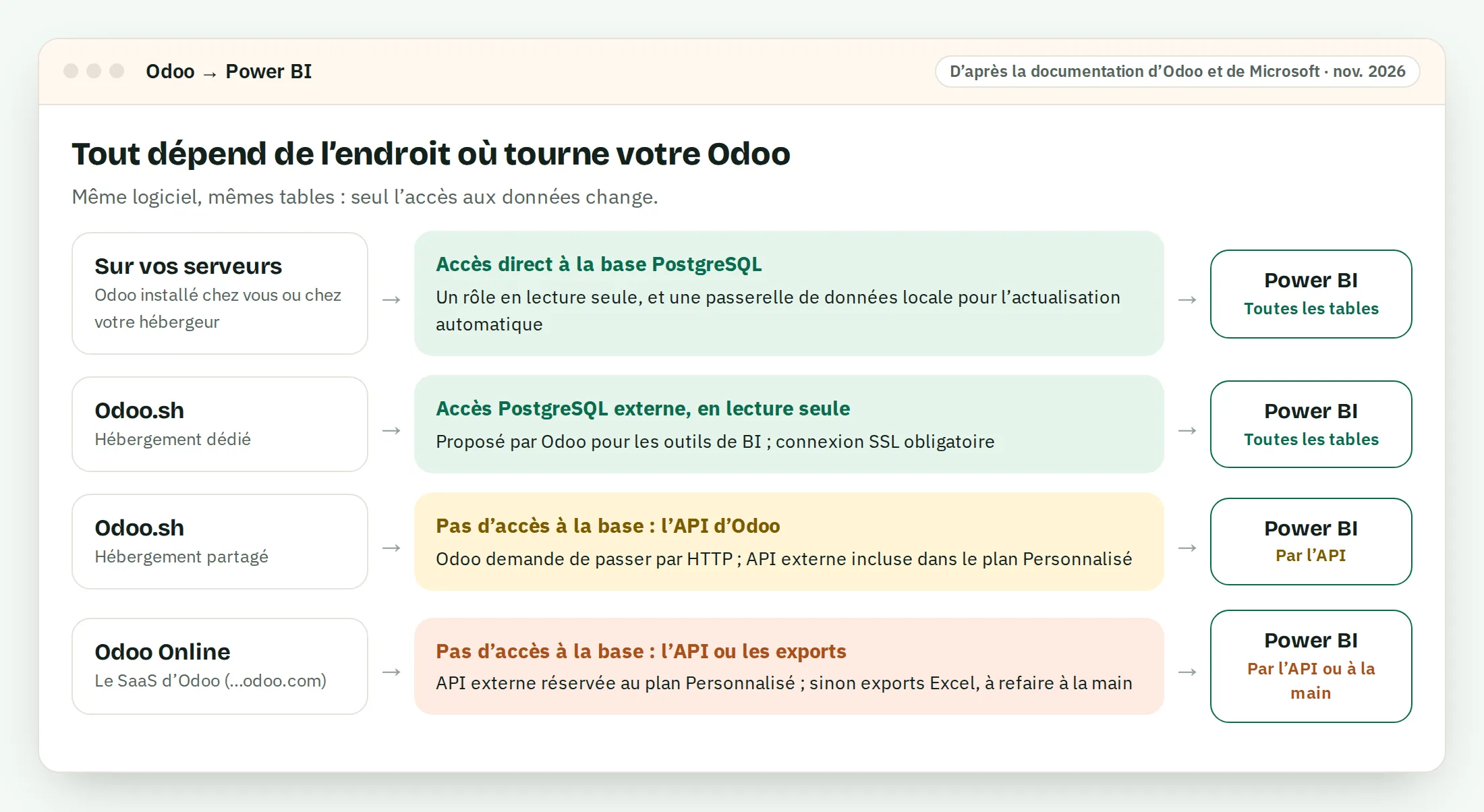
Schéma KAVDAL, d’après la documentation d’Odoo et de Microsoft consultée le 8 novembre 2026.
Quatre façons de relier Power BI à Odoo
| Méthode | Pour qui | Ses limites |
|---|---|---|
| Connecteur PostgreSQL de Power BI (recommandé) | Odoo sur vos serveurs, Odoo.sh dédié | Un rôle en lecture seule à créer, l’accès réseau à ouvrir, une passerelle pour l’actualisation en ligne |
| API externe d’Odoo | Odoo Online, Odoo.sh partagé | Plan Personnalisé obligatoire ; pas de SQL, les appels s’écrivent dans Power Query ; clés à renouveler |
| Exports Excel | Tout le monde | À refaire à la main à chaque mise à jour ; les gros exports peuvent dépasser le délai d’attente |
| Modules tiers du magasin d’applications Odoo | Odoo sur vos serveurs ou sur Odoo.sh | Payants, d’éditeurs tiers ; Odoo indique qu’ils ne s’installent pas sur Odoo Online |
Microsoft ne propose pas de connecteur Odoo dans Power BI : la liste officielle de ses connecteurs n’en contient aucun. Quand la base est accessible, le connecteur PostgreSQL, intégré à Power BI, fait très bien l’affaire.
Pas à pas : brancher Power BI sur la base d’Odoo
1. Créez un rôle en lecture seule, limité aux tables utiles
Ne branchez jamais Power BI avec l’utilisateur PostgreSQL d’Odoo : il peut tout modifier. Et ne donnez pas non plus le droit de lire toute la base. Elle contient aussi les comptes des utilisateurs d’Odoo, avec l’empreinte de leur mot de passe, et les paramètres secrets de l’instance. Odoo le rappelle : une requête SQL contourne ses règles de sécurité. C’est donc à vous de limiter ce qu’on lit.
Votre administrateur, ou votre intégrateur, exécute ce script une fois, connecté à la base Odoo avec son propriétaire :
-- Connecté à la base Odoo avec son propriétaire (souvent l'utilisateur « odoo »)
CREATE ROLE powerbi_lecture LOGIN PASSWORD 'un mot de passe long et unique';
ALTER ROLE powerbi_lecture SET default_transaction_read_only = on;
GRANT CONNECT ON DATABASE ma_base_odoo TO powerbi_lecture;   -- le nom de votre base
GRANT USAGE ON SCHEMA public TO powerbi_lecture;
GRANT SELECT ON account_move, account_move_line, account_account, account_journal,
                res_partner, res_company, sale_order, sale_order_line,
                product_product, product_template, product_category
  TO powerbi_lecture;
-- Optionnel : retirer à tous les rôles le droit de créer des tables (voir ci-dessous)
REVOKE CREATE ON SCHEMA public FROM PUBLIC;
Nous avons testé ce script sur notre base, depuis un autre conteneur et avec le mot de passe, comme le ferait Power BI. Le rôle lit les factures. PostgreSQL lui refuse la table des utilisateurs (res_users), celle des paramètres (ir_config_parameter), toute modification de facture et toute création de table.
La dernière ligne vient de ce test. À la création d’une base, Odoo donne à tous les rôles PostgreSQL le droit de créer des tables dans le schéma public, pour garder l’ancien comportement de PostgreSQL. Nous l’avons constaté sur Odoo 18 comme sur Odoo 20. Retirer ce droit ne gêne pas Odoo quand il se connecte avec le propriétaire de la base. Si ce n’est pas le cas chez vous, voyez-le d’abord avec votre intégrateur.
2. Ouvrez l’accès réseau
Sur un Odoo installé chez vous, PostgreSQL n’écoute par défaut que sa propre machine. Votre administrateur ajoute l’adresse du poste qui fera le lien avec Power BI (réglages listen_addresses et pg_hba.conf, décrits dans la documentation d’Odoo), et rien de plus. Activez de préférence le chiffrement SSL : sans lui, Power BI affiche un avertissement avant de se connecter.
Sur Odoo.sh en hébergement dédié, le chiffrement SSL est obligatoire. Odoo signale que quelques outils ne sont pas compatibles avec cet accès (pgAdmin, Qlik Sense), mais que Power BI a été testé.
3. Connectez Power BI Desktop
Dans Power BI Desktop, gratuit : Obtenir les données, puis Base de données PostgreSQL. Rien à installer : le pilote PostgreSQL (Npgsql) est inclus dans Power BI Desktop depuis décembre 2019.
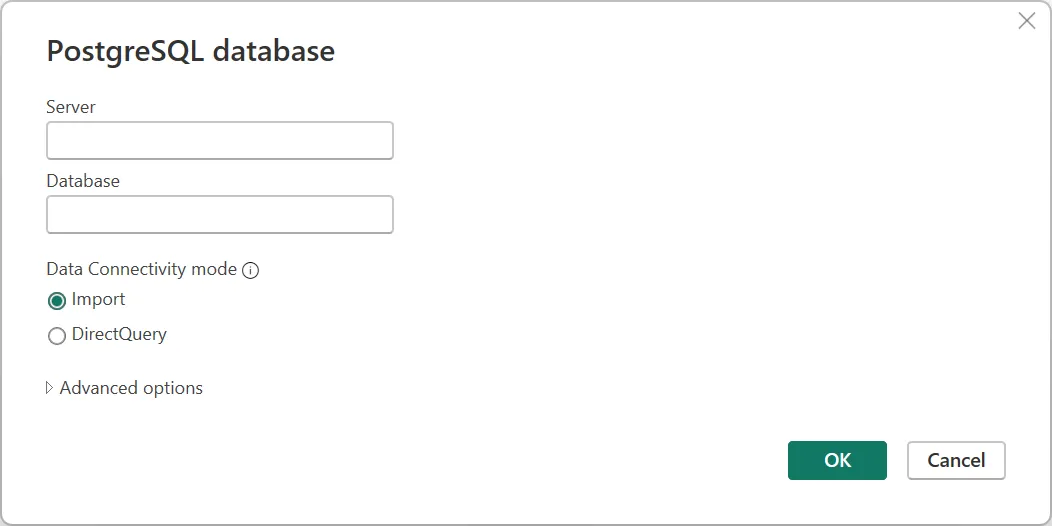
Capture : Microsoft, documentation Power Query (learn.microsoft.com), licence CC BY 4.0, non modifiée.
- Serveur : le nom ou l’adresse du serveur PostgreSQL, par exemple
serveur-odoo:5432. - Base de données : le nom de votre base Odoo.
- Mode : choisissez Importer. Power BI copie les données au moment de l’actualisation, au lieu d’interroger la base de production à chaque clic.
- Identifiants : onglet Base de données, avec le rôle
powerbi_lecture.
Le mieux est de coller directement une requête SQL dans Options avancées, comme celles plus bas : Power BI ne charge alors que les colonnes et les lignes utiles.
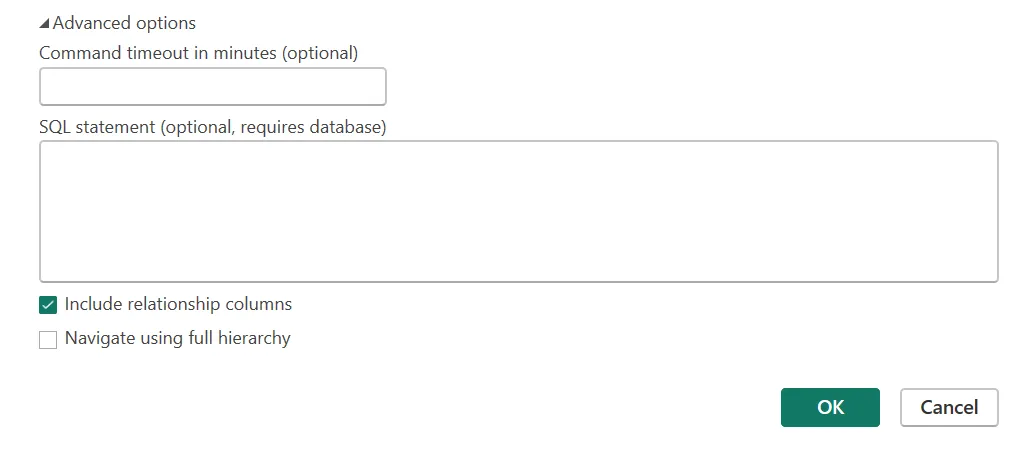
Capture : Microsoft, documentation Power Query (learn.microsoft.com), licence CC BY 4.0, non modifiée.
Les tables Odoo à connaître
Une base Odoo compte des centaines de tables : près de 400 sur la nôtre, avec les seules applications Facturation et Ventes. Pour un tableau de bord de dirigeant, une dizaine suffit, et leurs noms disent ce qu’elles contiennent.
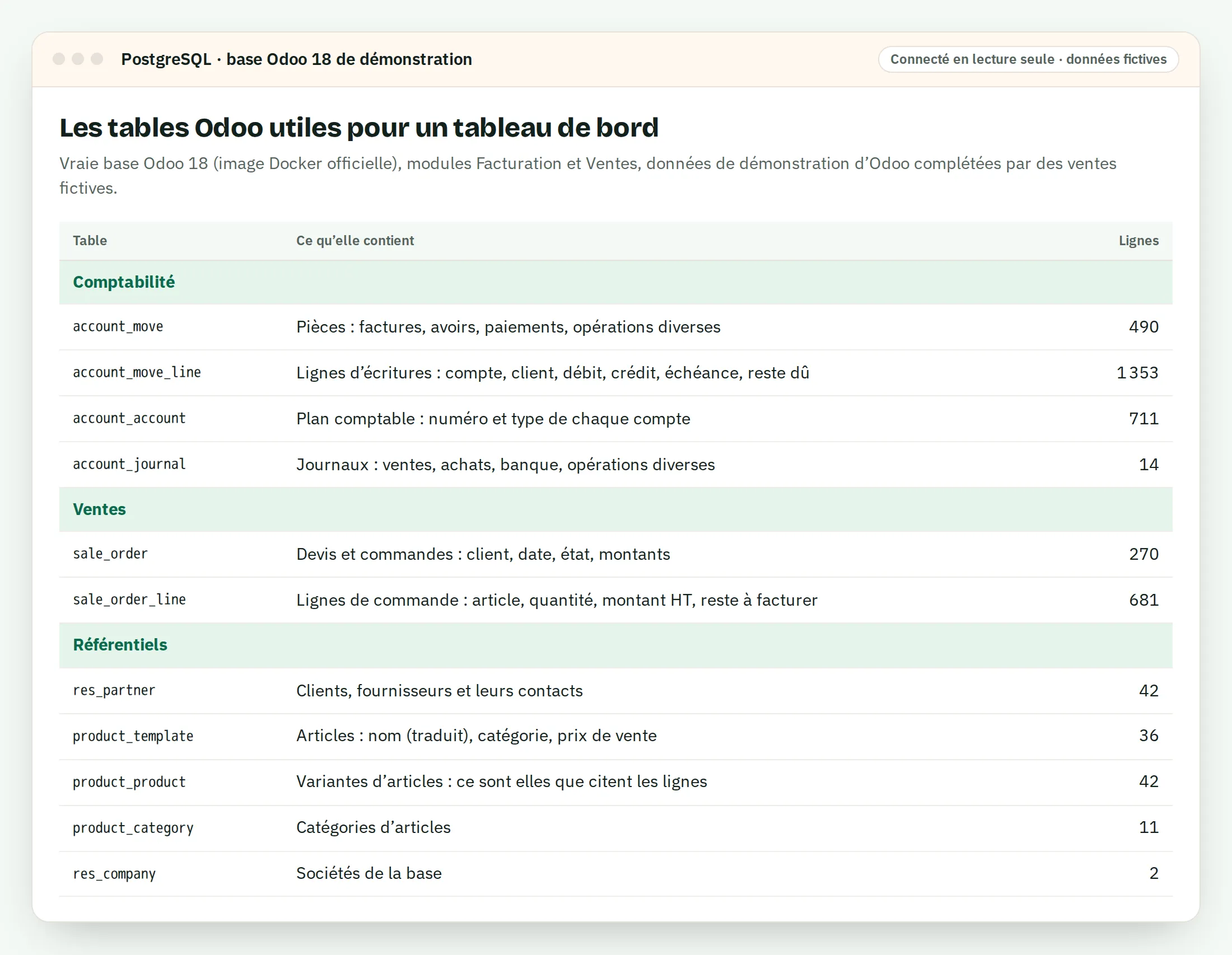
Vraie base Odoo 18 montée par KAVDAL dans Docker : données de démonstration d’Odoo et ventes fictives.
Les champs qui comptent, vérifiés sur notre base :
| Table | Champ | Ce qu’il faut savoir |
|---|---|---|
| account_move | move_type |
out_invoice = facture client, out_refund = avoir client, in_invoice et in_refund pour les fournisseurs, entry pour les autres écritures |
| account_move | state |
draft = brouillon, posted = validée, cancel = annulée |
| account_move | amount_untaxed_signed, amount_residual_signed |
Le montant HT et le reste dû, en euros, négatifs pour un avoir ; amount_untaxed, lui, est toujours positif |
| account_move | invoice_date, invoice_date_due |
La date de la facture et son échéance |
| account_move_line | balance, date_maturity, amount_residual |
Débit moins crédit, l’échéance de la ligne, ce qui reste à régler |
| account_move_line | parent_state, reconciled |
L’état de la pièce, et « vrai » quand la ligne est soldée (lettrée) |
| account_account | account_type |
asset_receivable = clients, income = ventes, liability_payable = fournisseurs |
| sale_order | state, invoice_status |
draft et sent = devis, sale = commande, cancel = annulée ; to invoice = reste à facturer |
| sale_order_line | price_subtotal, untaxed_amount_to_invoice |
Le montant HT de la ligne et ce qui reste à facturer |
| res_partner | commercial_partner_id |
La société à laquelle un contact est rattaché |
Trois requêtes prêtes à copier
Elles tournent telles quelles sur nos bases Odoo 18 et Odoo 20 (PostgreSQL 16), et n’utilisent que des champs qui existent aussi dans Odoo 17. Sur notre base, la société porte le numéro 2 : sur la vôtre, SELECT id, name FROM res_company; vous donne le bon. Avant de vous en servir pour décider, vérifiez les résultats avec votre expert-comptable.
Le chiffre d’affaires par mois
-- Chiffre d'affaires HT par mois, depuis les factures clients validées
SELECT date_trunc('month', invoice_date)::date AS mois,
       SUM(amount_untaxed_signed) AS ca_ht         -- négatif pour un avoir
FROM account_move
WHERE state = 'posted'                             -- validées : ni brouillons ni annulées
  AND move_type IN ('out_invoice', 'out_refund')   -- factures et avoirs clients
  AND company_id = 2                               -- votre société (table res_company)
GROUP BY 1
ORDER BY 1;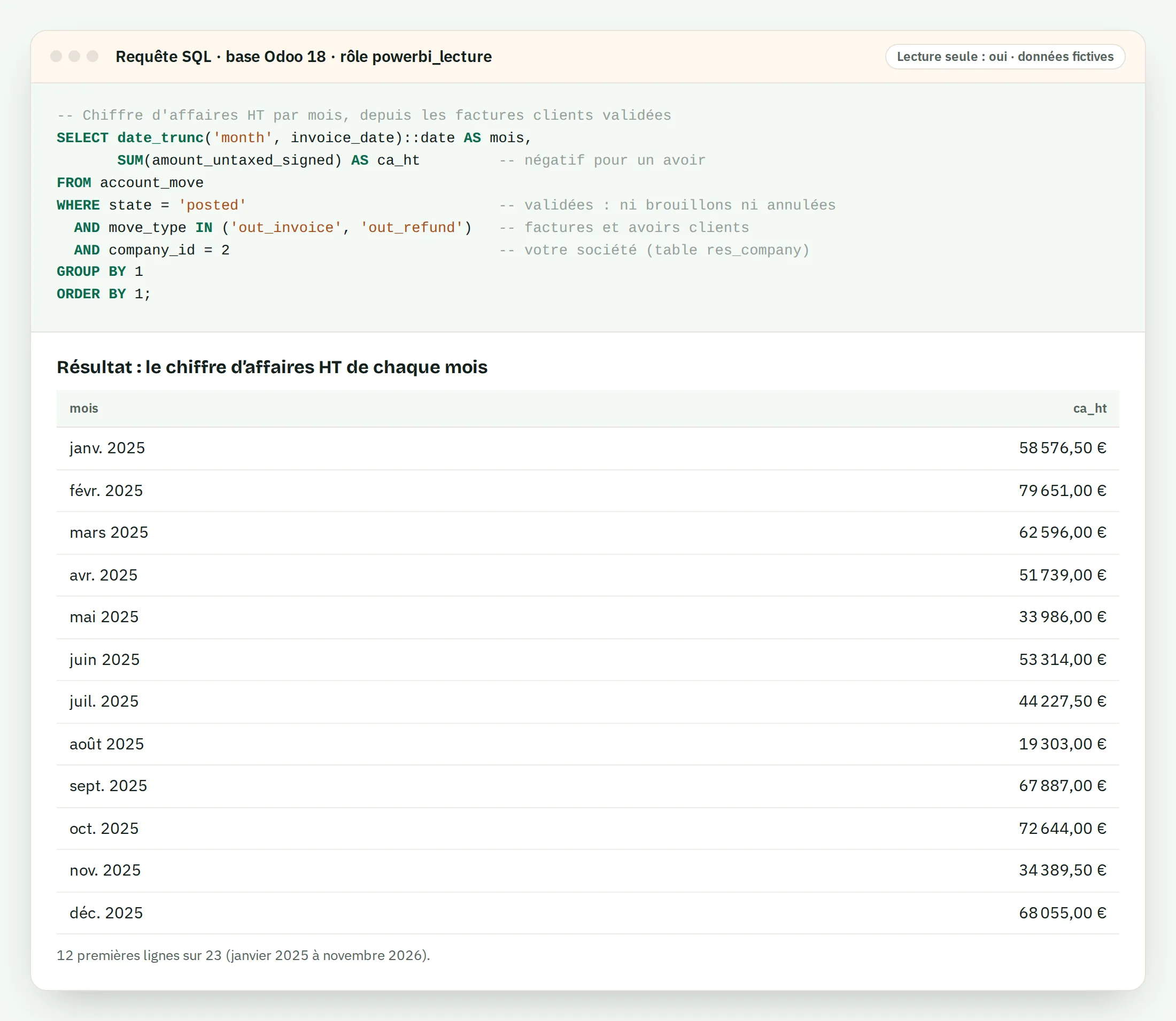
Résultat sur notre base Odoo 18, avec le rôle en lecture seule : données fictives.
Prenez des mois clos. Le mois en cours est toujours incomplet : sur notre base, 6 commandes confirmées n’étaient pas encore facturées, dont une avec sa facture encore en brouillon.
Ce chiffre vient des factures. Celui de la comptabilité (les comptes 70) peut s’en écarter, si quelqu’un passe une écriture à la main sur un compte de ventes. Sur notre base, une opération diverse des données de démonstration d’Odoo crée ainsi 2 500 € d’écart en octobre 2026.
Les factures clients en retard
-- Factures clients non réglées, par ancienneté de retard (à la date du jour)
SELECT p.name AS client,
       COALESCE(SUM(l.amount_residual) FILTER (WHERE l.date_maturity >= CURRENT_DATE), 0) AS non_echu,
       COALESCE(SUM(l.amount_residual) FILTER (WHERE CURRENT_DATE - l.date_maturity BETWEEN 1 AND 30), 0) AS retard_1_30_j,
       COALESCE(SUM(l.amount_residual) FILTER (WHERE CURRENT_DATE - l.date_maturity BETWEEN 31 AND 60), 0) AS retard_31_60_j,
       COALESCE(SUM(l.amount_residual) FILTER (WHERE CURRENT_DATE - l.date_maturity > 60), 0) AS retard_plus_60_j
FROM account_move_line AS l
JOIN account_account AS a ON a.id = l.account_id
JOIN res_partner AS p ON p.id = l.partner_id
WHERE a.account_type = 'asset_receivable'          -- comptes clients (411)
  AND l.parent_state = 'posted'
  AND NOT l.reconciled                             -- pas encore soldée par un règlement
  AND l.company_id = 2
GROUP BY p.name
ORDER BY SUM(l.amount_residual) FILTER (WHERE l.date_maturity < CURRENT_DATE) DESC NULLS LAST;
On part des lignes clients des écritures, et non des factures, pour deux raisons. Une facture payée en plusieurs fois a une échéance par ligne. Et le reste dû d’une ligne tient compte des règlements partiels. Sur notre base, le total de cette requête (97 637 €) tombe juste avec la somme des restes dus des factures et des avoirs.
Les premiers clients des 12 derniers mois
-- Les 10 premiers clients des 12 derniers mois, et leur part du chiffre d'affaires
SELECT p.name AS client,
       SUM(m.amount_untaxed_signed) AS ca_ht_12_mois,
       ROUND(100 * SUM(m.amount_untaxed_signed) / SUM(SUM(m.amount_untaxed_signed)) OVER (), 1) AS part_pct
FROM account_move AS m
JOIN res_partner AS p ON p.id = m.commercial_partner_id
WHERE m.state = 'posted'
  AND m.move_type IN ('out_invoice', 'out_refund')
  AND m.invoice_date >= CURRENT_DATE - INTERVAL '12 months'
  AND m.company_id = 2
GROUP BY p.name
ORDER BY ca_ht_12_mois DESC
LIMIT 10;
commercial_partner_id regroupe les factures adressées aux différents contacts d’un même client sous le nom de la société.
Vos chiffres à jour chaque matin, croisés depuis vos logiciels : un premier tableau de bord dès 1 500 €.TVA non applicable, art. 293 B du CGI.
Le tableau de bord obtenu
Avec ces trois requêtes et une quatrième sur les commandes (le reste à facturer de sale_order_line), la comptabilité et les ventes se retrouvent sur une seule page. Odoo a cet avantage : les deux vivent dans la même base.
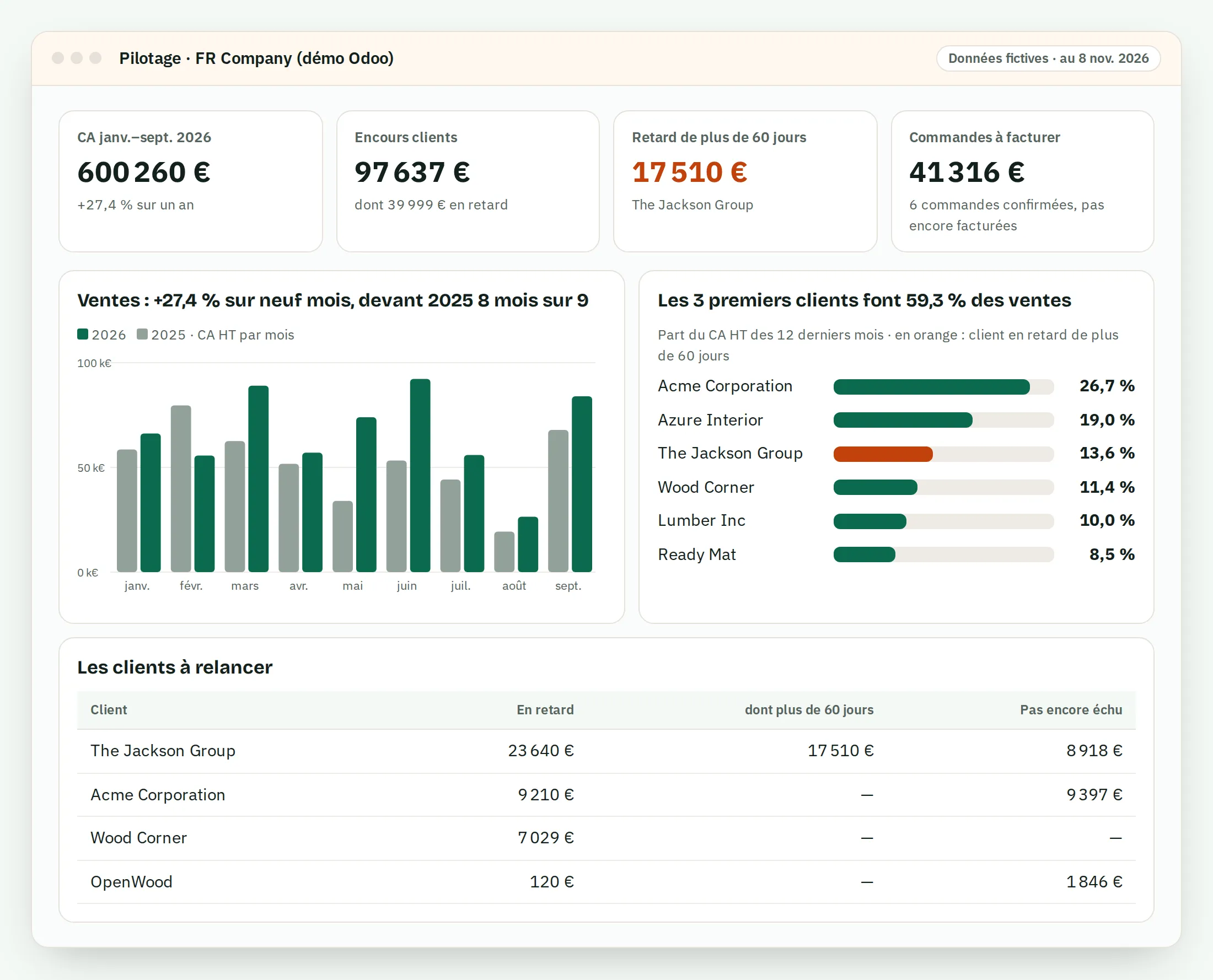
Tableau de bord d’exemple réalisé par KAVDAL sur notre base Odoo 18 : données fictives.
Dans cet exemple fictif, les ventes progressent de 27,4 % sur neuf mois, et trois clients font 59,3 % du chiffre d’affaires. Le troisième, The Jackson Group, ne paie plus depuis l’été : 23 640 € en retard, dont 17 510 € à plus de 60 jours. Un client qui pèse 13,6 % des ventes et qui cesse de payer, c’est le signal à voir le lundi matin, avant de lui livrer la commande suivante.
Et sur Odoo Online ?
Sans accès à la base, il reste l’API d’Odoo. Depuis Odoo 19, son point d’accès principal s’appelle JSON-2 : on envoie une requête HTTP avec une clé d’API, et Odoo renvoie les données en JSON. Nous l’avons testé sur notre Odoo 20 : la lecture des factures clients fonctionne avec une simple clé. Quatre points à connaître avant de vous lancer :
- Le plan Personnalisé. Odoo réserve l’API externe à ce plan. Sur sa page de tarifs consultée le 8 novembre 2026, il est affiché à 44,90 € par utilisateur et par mois en paiement annuel (35,90 € pendant 12 mois avec la remise sur la commande initiale), contre 24,90 € (19,90 € remisé) pour le plan Standard.
- Des clés à renouveler. Selon la documentation d’Odoo, une clé ne peut pas durer plus de trois mois : il faudra la changer dans Power BI au moins une fois par trimestre. Et une clé a tous les droits de l’utilisateur qui l’a créée, écriture comprise : prévoyez un utilisateur dédié, aux droits limités.
- Du développement. Power BI n’a pas de connecteur Odoo. Les appels à l’API s’écrivent dans Power Query, table par table, sans SQL : pas de jointure toute faite, et des volumes à découper.
- L’ancienne API disparaît. Les points d’accès XML-RPC et JSON-RPC, ceux de la plupart des tutoriels, sont dépréciés depuis Odoo 19. Leur retrait est prévu dans Odoo Online 21.1 (hiver 2027) et Odoo 22 (automne 2028). Odoo 20 inscrit déjà un avertissement dans son journal quand on les appelle.
Si vos besoins restent simples, les exports Excel des listes d’Odoo, retravaillés dans Power BI, peuvent suffire au début. Ils ne se mettent pas à jour tout seuls.
Mettre les chiffres à jour tout seuls
Power BI Desktop suffit pour construire le tableau de bord. Pour le publier et l’actualiser sans y penser, il faut deux choses.
Une passerelle de données locale, si Odoo est chez vous. Le service Power BI, en ligne, ne peut pas joindre seul une base de votre réseau. La passerelle est un logiciel Windows gratuit qui fait le lien, sans ouvrir de port entrant. Elle inclut le pilote PostgreSQL depuis juin 2025. Microsoft demande de ne l’installer ni sur un contrôleur de domaine, ni sur un ordinateur qui se met en veille, comme un portable. Pour une base que Power BI peut joindre directement par Internet, comme sur Odoo.sh dédié, Microsoft indique que la passerelle n’est pas nécessaire. Testez-le sur votre base : si la connexion échoue, la passerelle reste la solution de repli.
Une licence pour partager. Power BI Desktop est gratuit. Pour publier et partager un rapport, chaque personne qui le consulte a besoin d’une licence Pro : 12,10 € HT par utilisateur et par mois en paiement annuel, selon la page de Microsoft consultée le 8 novembre 2026. Une licence Pro permet jusqu’à 8 actualisations planifiées par jour. Nous détaillons ces réglages dans notre guide Connecter Sage 100 à Power BI.
Les pièges qui faussent les chiffres
- Les brouillons et les annulés. Filtrez toujours
state = 'posted'sur les factures, etstate = 'sale'sur les commandes : un devis n’est pas une vente. - Le signe des avoirs.
amount_untaxedest positif même pour un avoir. Utilisez les colonnes_signed, en euros et négatives pour un avoir. - Les noms traduits. Le nom d’un article, d’un compte ou d’un journal est rangé en JSON, dans toutes les langues :
{"en_US": "Office Chair", "fr_FR": "Chaise de bureau"}sur notre base. Lisez-le avecname->>'fr_FR', et prévoyez l’anglais quand la traduction manque. Le nom des clients (res_partner), lui, est un texte simple. - Les numéros de compte depuis Odoo 18. La colonne
codede la version 17 a disparu : le numéro est rangé par société, en JSON, danscode_store({"2": "411100"}sur notre base). Filtrez plutôt suraccount_type, qui ne change pas d’une version à l’autre. - Les avoirs non lettrés. Un avoir qui n’a pas été rapproché de sa facture laisse les deux ouverts. Sur les données de démonstration d’Odoo 20, un client affiche ainsi 31 750 € pas encore échus et −31 750 € « en retard ». Demandez à votre comptable de lettrer les avoirs.
- « Payée » ne veut pas dire encaissée. Avec l’application Facturation seule, une facture passe à « payée » dès que le règlement est saisi. Pour les encaissements réels, partez du rapprochement bancaire.
- Plusieurs sociétés. Une base Odoo peut en contenir plusieurs : filtrez toujours sur
company_id. - Les mises à jour d’Odoo. Chaque version majeure renomme quelques champs. Sur Odoo Online, la mise à jour est même obligatoire, quelques semaines après chaque nouvelle version intermédiaire, qui sort environ tous les deux mois. Après chaque migration, relancez vos requêtes et vérifiez que le rôle en lecture seule lit toujours ses tables.
Et si vous préférez qu’on le fasse ?
Brancher Odoo est la partie technique. Le vrai travail, c’est de choisir les quelques chiffres qui vous font décider, et de vérifier qu’ils tombent juste au centime avec votre comptabilité. KAVDAL construit ces tableaux de bord pour les PME : un premier tableau de bord dès 1 500 €, prix net (TVA non applicable, art. 293 B du CGI), en lecture seule sur votre base Odoo, et le résultat vous appartient. Vous travaillez sur Sage 100 ou EBP plutôt qu’Odoo ? Nos guides Sage 100 et EBP suivent la même méthode. Nos tableaux de bord d’exemple sont ouverts sans formulaire. Nous travaillons à distance partout en France, et nous pouvons aussi vous rencontrer à Toulouse ou à Lyon.
Sources
- Odoo.sh, FAQ « Can I remotely connect to an Odoo.sh postgresql database? » : accès PostgreSQL externe en lecture seule pour les outils de BI, réservé à l’hébergement dédié, SSL obligatoire, Power BI testé ; en hébergement partagé, intégration par HTTP — consulté le 8 nov. 2026
- Odoo, documentation 19.0, « Odoo Online » : téléchargement d’une sauvegarde depuis le gestionnaire de bases ; modules de l’Odoo Apps Store incompatibles avec Odoo Online — consulté le 8 nov. 2026
- Odoo, documentation 19.0, « System configuration » (installation sur site) : PostgreSQL n’accepte par défaut que les connexions locales ; listen_addresses et pg_hba.conf — consulté le 8 nov. 2026
- Odoo, documentation 19.0, « ORM API » : « Executing raw SQL bypasses the ORM and, by consequent, Odoo security rules » — consulté le 8 nov. 2026
- Odoo, documentation 19.0, « External JSON-2 API » : point d’accès /json/2, clé d’API en en-tête, clés limitées à trois mois, API réservée aux plans Custom (Personnalisé) — consulté le 8 nov. 2026
- Odoo, documentation 20.0, « External RPC API » : XML-RPC et JSON-RPC dépréciés, retrait prévu dans Odoo 22 (automne 2028) et Odoo Online 21.1 (hiver 2027) — consulté le 8 nov. 2026
- Odoo, page « Tarifs » (France) : plans Une App Gratuite, Standard et Personnalisé ; « API externe(s) » dans le seul plan Personnalisé ; remise appliquée 12 mois à la commande initiale — consulté le 8 nov. 2026
- Odoo, documentation 19.0, « Supported versions » : sur Odoo Online, mise à jour obligatoire quelques semaines après chaque version intermédiaire (environ tous les deux mois) — consulté le 8 nov. 2026
- Odoo, documentation 19.0, « Export and import data » : export des listes en .csv ou .xls, délais dépassés possibles sur les gros exports — consulté le 8 nov. 2026
- Odoo, code source 18.0 (GitHub), account_account.py : numéro de compte rangé par société (code_store) depuis la version 18, au lieu de la colonne code de la version 17 — consulté le 8 nov. 2026
- Odoo, code source 18.0 (GitHub), service/db.py : « GRANT CREATE ON SCHEMA PUBLIC TO PUBLIC » à la création d’une base (« restore legacy behaviour on pg15+ ») — consulté le 8 nov. 2026
- Docker Hub, image officielle « odoo » (versions 18.0 et 20.0 du 2 novembre 2026), utilisée pour nos tests — consulté le 8 nov. 2026
- Microsoft Learn, connecteur Power Query « Base de données PostgreSQL » : fournisseur Npgsql inclus dans Power BI Desktop depuis décembre 2019 et dans la passerelle depuis juin 2025, modes Importer et DirectQuery, instruction SQL, chiffrement — consulté le 8 nov. 2026
- Microsoft Learn, liste des connecteurs Power Query (mise à jour le 14 oct. 2026) : aucun connecteur Odoo — consulté le 8 nov. 2026
- Microsoft Learn, « Actualisation des données dans Power BI » : passerelle nécessaire si Power BI ne peut pas joindre la source directement — consulté le 8 nov. 2026
- Microsoft Learn, « Installer une passerelle de données locale » : Windows, ni contrôleur de domaine ni ordinateur qui se met en veille — consulté le 8 nov. 2026
- Microsoft Learn, « Configurer l’actualisation planifiée » : jusqu’à 8 actualisations par jour en Pro — consulté le 8 nov. 2026
- Microsoft, page « Tarifs Power BI » (France) : Power BI Desktop gratuit ; Pro 12,10 € HT par utilisateur et par mois, paiement annuel — consulté le 8 nov. 2026
- PostgreSQL 16, documentation « Schemas » : droit CREATE sur le schéma public et modèle d’usage sécurisé — consulté le 8 nov. 2026
Vos chiffres à jour chaque matin, croisés depuis vos logiciels : un premier tableau de bord dès 1 500 €.TVA non applicable, art. 293 B du CGI.