Connecter Pennylane à Power BI : le guide pas à pas
Pennylane dans Power BI : partage de données, API v2 avec une requête Power Query testée (jeton, pagination), exports et actualisation sans passerelle.
Oui, Power BI se branche sur Pennylane, mais pas comme sur Sage 100 ou EBP. Pennylane est un logiciel en ligne : il n’y a pas de base de données chez vous à lire. Pennylane ouvre trois portes : le partage de données, un entrepôt en lecture seule que Power BI lit avec son connecteur Amazon Redshift ; l’API, que Power BI interroge avec une requête Power Query ; et les exports. Bonne nouvelle : tout se passe en ligne, il n’y a donc aucune passerelle à installer sur un serveur.
Ce guide présente les trois voies, puis détaille la plus technique, l’API : le jeton, les adresses utiles et des requêtes Power Query complètes. Nous les avons testées sur un serveur d’essai qui reproduit l’API d’après sa documentation, avec une société et des chiffres inventés.
Avez-vous vraiment besoin de Power BI ?
Commençons par là. Selon sa page de tarifs, Pennylane propose déjà des rapports analytiques et un prévisionnel de trésorerie dans son plan Essentiel, des tableaux de bord personnalisés et des rapports comptables dans son plan Premium. Si tous vos chiffres sont dans Pennylane et que ces écrans répondent à vos questions, inutile d’ajouter un outil.
Power BI vaut la peine quand :
- vous croisez Pennylane avec d’autres logiciels : un CRM, une caisse, un logiciel de stock, un planning, la paie. La marge par chantier ou le chiffre d’affaires par commercial ne sont dans aucun d’eux pris seul ;
- vous avez plusieurs sociétés à suivre ensemble : une holding et ses filiales, plusieurs établissements ;
- vous voulez vos propres indicateurs, calculés toujours de la même façon et partagés à l’équipe sur une seule page.
Trois façons de relier Power BI à Pennylane
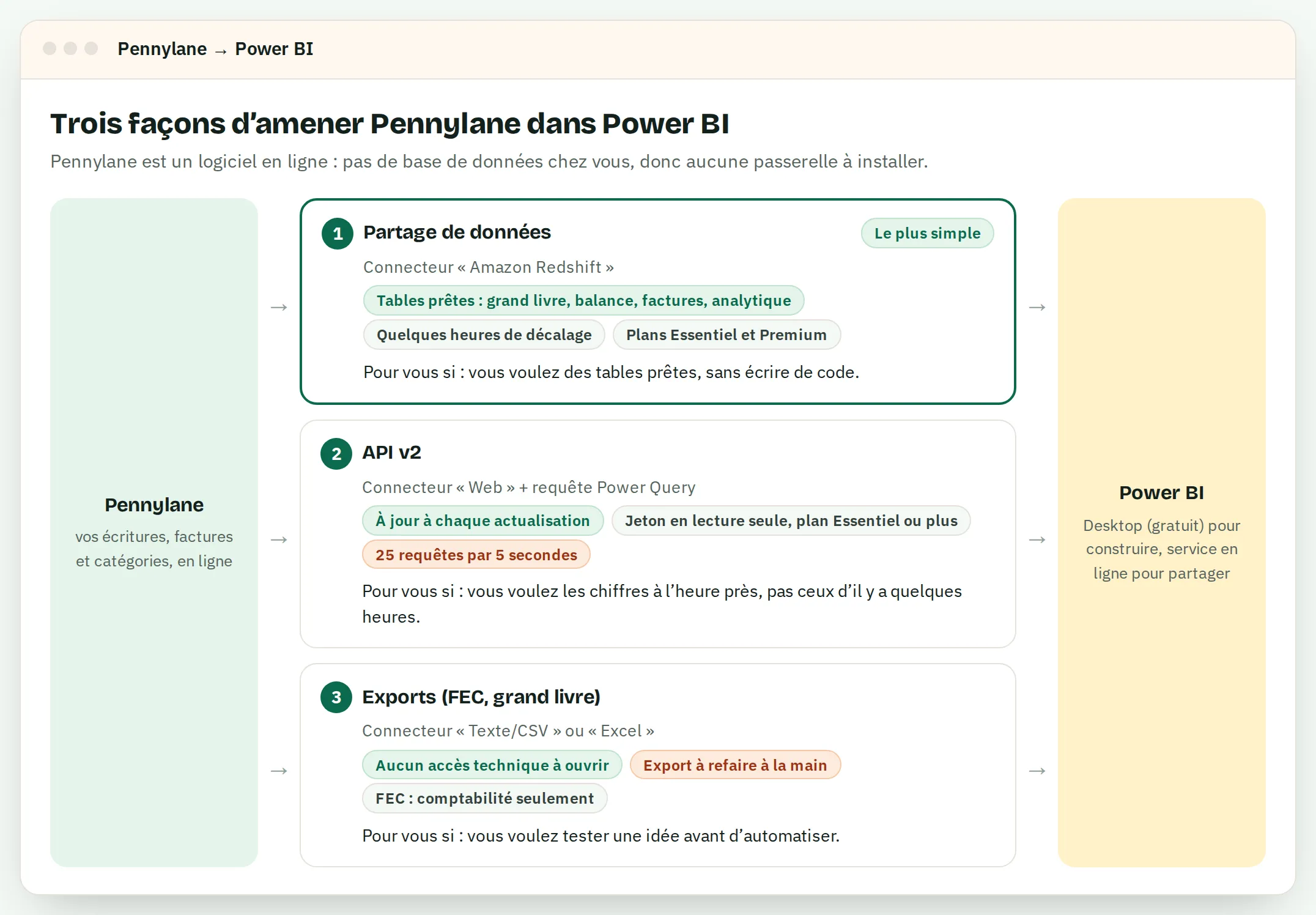
Schéma KAVDAL d’après la documentation de Pennylane (novembre 2026).
| Méthode | Pour qui | Ses limites |
|---|---|---|
| Partage de données (le plus simple) | Plans Essentiel et Premium | Données avec quelques heures de décalage ; identifiants à garder secrets |
| API v2 et Power Query | Plan Essentiel ou plus, et quelqu’un d’à l’aise avec Power Query | Des requêtes à coller (elles sont plus bas) ; 25 requêtes toutes les 5 secondes ; un jeton à renouveler |
| Exports (FEC, grand livre) | Tout le monde, pour un premier essai | À refaire à la main ; le FEC ne contient que la comptabilité |
Pennylane le dit lui-même : le partage de données sert à l’analyse et aux outils de BI, l’API à automatiser et à intégrer, avec des données fraîches au moment de la requête mais pour des volumes « petits à moyens ». Des outils tiers proposent aussi de synchroniser Pennylane vers Power BI : le catalogue d’intégrations de Pennylane en compte 44 dans sa catégorie reporting. Ils sont payants, et vos données passent alors par un intermédiaire.
Voie 1 : le partage de données
C’est la voie que Pennylane documente pour Power BI. Nous n’avons pas pu la tester sans compte Pennylane : les étapes viennent du centre d’aide de Pennylane (article du 26 juillet 2026) et de la documentation du partage de données.
- Activez le partage. Dans Pennylane : Paramètres, Connectivité, onglet Partage de données, puis Activer. Notez le serveur, la base, le nom d’utilisateur et le mot de passe : le mot de passe ne s’affiche qu’une fois. Il peut falloir quelques heures avant que les données soient accessibles.
- Connectez Power BI Desktop. Obtenir les données, Plus…, Base de données, puis Amazon Redshift. Saisissez le serveur et la base, puis l’utilisateur et le mot de passe. Choisissez le mode Importer.
- Choisissez les tables. Dans le Navigateur, ouvrez le dossier pennylane, et non le dossier
publicque Power BI peut proposer par défaut. Les tables utiles :general_ledger(grand livre),trial_balance(balance),analytical_ledger(grand livre analytique),customer_invoices,supplier_invoicesetcompanies.
general_ledger est l’une des tables les plus lourdes. La documentation du partage de données demande de filtrer d’abord sur company_id et sur date, sinon toute la table est lue, et de ne garder que les colonnes utiles. Le chiffre d’affaires s’y calcule comme dans une balance : les comptes (plan_item_number) qui commencent par 70, crédit moins débit.
Voie 2 : l’API Pennylane, pas à pas
1. Créez un jeton en lecture seule
Un utilisateur qui a un accès administrateur au dossier (dirigeant, comptable interne ou comptable externe) peut créer un jeton, à partir du plan Essentiel. Dans Pennylane : Paramètres, Connectivité, Développeurs, puis générez un jeton API.
- Dans la partie API V2, choisissez la lecture seule : Power BI n’a rien à écrire.
- Choisissez une durée : 1, 6 ou 12 mois, ou illimitée. Une durée limitée est plus sûre, mais notez la date d’expiration dans votre agenda : le jour où le jeton expire, l’actualisation échoue.
- Copiez le jeton tout de suite : Pennylane ne l’affiche qu’une fois et ne le conserve pas.
Les droits utiles pour un tableau de bord, tous en lecture seule (:readonly) : trial_balance, customer_invoices, customers, ledger_entries, et selon vos besoins supplier_invoices et categories. Pour vérifier ce que contient votre jeton, l’adresse /api/external/v2/me renvoie la société et la liste de ses droits.
2. Les adresses utiles pour un tableau de bord
Toutes commencent par https://app.pennylane.com/api/external/v2/.
| Besoin | Adresse | Droit | À savoir |
|---|---|---|---|
| CA, charges et résultat par mois | trial_balance |
trial_balance:readonly |
period_start et period_end obligatoires ; jusqu’à 1 000 comptes par page ; débits et crédits, pas de solde |
| Factures clients et retards | customer_invoices |
customer_invoices:readonly |
100 par page ; status (late, paid…), deadline, remaining_amount_with_tax ; brouillons inclus |
| Noms des clients | customers |
customers:readonly |
La facture ne donne que l’identifiant du client |
| Factures fournisseurs | supplier_invoices |
supplier_invoices:readonly |
payment_status, deadline, reste à payer |
| Écritures et analytique | ledger_entry_lines |
ledger_entries:readonly |
100 par page ; le numéro de compte et les catégories analytiques, avec leur poids, sur chaque ligne |
Trois règles valent pour toutes ces listes :
- La pagination par curseur. Chaque réponse contient
items(les éléments),has_moreetnext_cursor. Pour la page suivante, on renvoie ce curseur ; sur la dernière page,next_cursorvautnull. - Le filtre à chaque page. Le filtre (
filter, un tableau JSON) n’est pas gardé par le curseur : il faut le renvoyer à chaque appel, sinon la suite n’est plus filtrée. - La limite de débit. 25 requêtes toutes les 5 secondes, par jeton. Au-delà, Pennylane répond 429 avec le délai à attendre ; Power Query attend ce délai et recommence tout seul, jusqu’à trois fois.
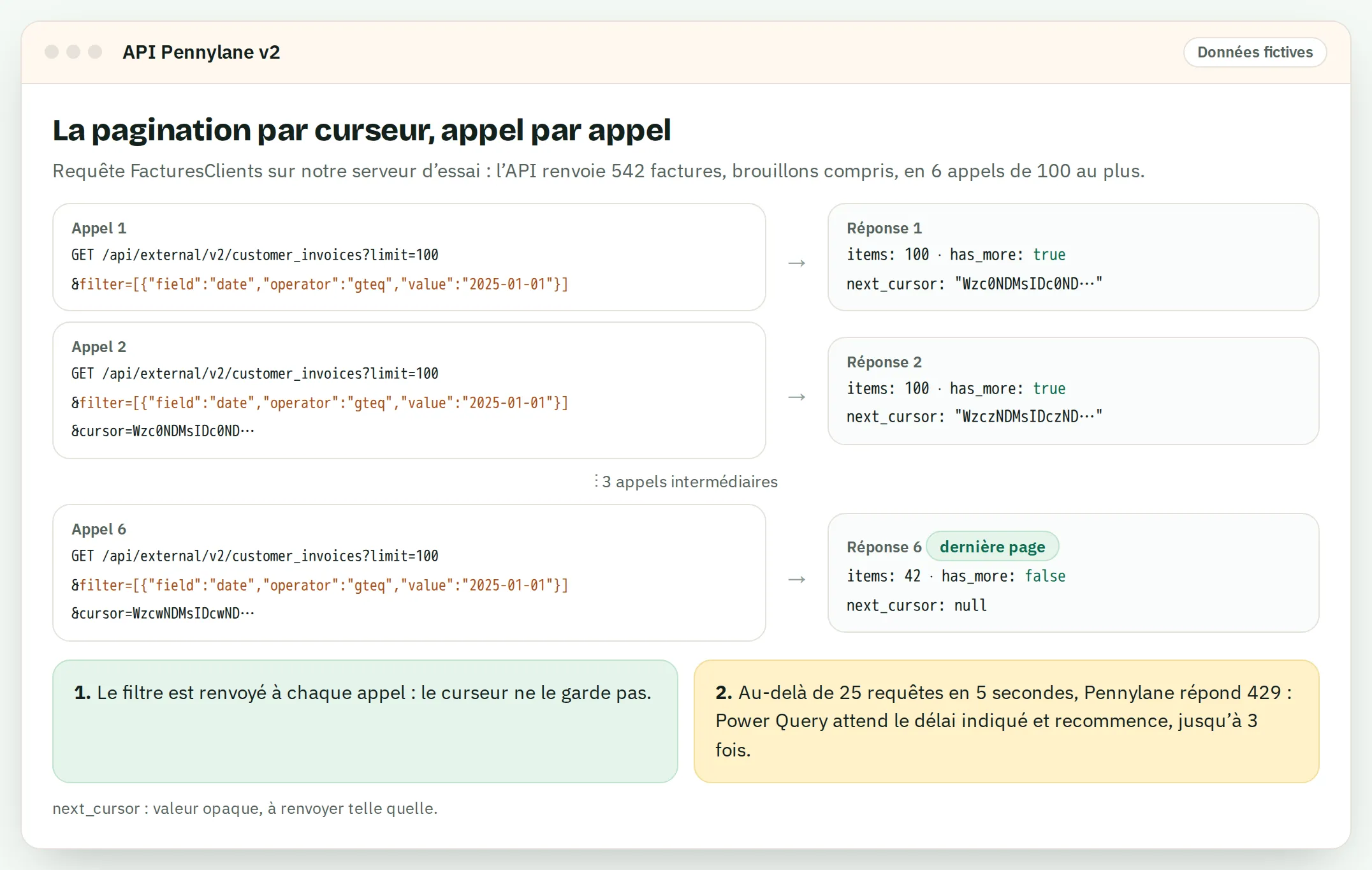
Appels relevés sur notre serveur d’essai, qui reproduit la documentation de l’API : données fictives.
Méfiez-vous des tutoriels écrits avant l’été 2026 : Pennylane a modifié son API cette année. Depuis le 1er juillet 2026, les écritures, la balance, les comptes et les journaux se paginent par curseur, et non plus avec page et per_page, et les identifiants d’écritures ont perdu leurs trois derniers chiffres.
3. Collez la fonction qui lit toutes les pages
Dans Power BI Desktop :
- Transformer les données, Gérer les paramètres, Nouveau paramètre : nommez-le
JetonPennylane, type Texte, et collez votre jeton comme valeur. - Nouvelle source, Requête vide, puis Éditeur avancé : collez la fonction ci-dessous et nommez la requête
PennylaneListe.
// Fonction PennylaneListe : lit toutes les pages d'une liste de l'API v2 de Pennylane
// chemin : "customer_invoices", "ledger_entry_lines", "trial_balance"...
// parametres : filtre, dates, etc. (facultatif)
(chemin as text, optional parametres as nullable record) as list =>
let
    Requete = [limit = "100"] & (if parametres = null then [] else parametres),
    LirePage = (curseur as nullable text) as record =>
        Json.Document(
            Web.Contents(
                "https://app.pennylane.com",  // adresse fixe : actualisable en ligne
                [
                    RelativePath = "api/external/v2/" & chemin,
                    // le filtre est renvoyé à chaque page : le curseur ne le garde pas
                    Query = if curseur = null then Requete else Requete & [cursor = curseur],
                    Headers = [Authorization = "Bearer " & JetonPennylane]
                ]
            )
        ),
    Pages = List.Generate(
        () => LirePage(null),                      // 1re page, sans curseur
        (page) => page <> null,                    // on s'arrête après la dernière page
        (page) => if page[has_more] = true then LirePage(page[next_cursor]) else null,
        (page) => page[items]                      // on garde les éléments de chaque page
    )
in
    List.Combine(Pages)
Trois choix comptent dans ce code :
- L’adresse reste fixe. La partie qui change passe par
RelativePathetQuery. Microsoft l’écrit : une source « dynamique », dont l’adresse est calculée, ne s’actualise pas dans le service Power BI, sauf justement avec ces deux options deWeb.Contents. List.Generatetourne tant quehas_moreest vrai, et chaque appel renvoie le curseur avec les mêmes paramètres, filtre compris.- Le jeton vient du paramètre, dans l’en-tête
Authorization. Microsoft déconseille d’écrire une clé secrète dans le code M, mais son identifiant « API web » ne sait passer une clé que dans l’adresse, alors que Pennylane l’attend dans l’en-tête. Le jeton reste donc lisible par qui ouvre le fichier .pbix : ne diffusez pas ce fichier, et réservez ce jeton à Power BI.
La première fois, Power BI demande comment se connecter à https://app.pennylane.com : choisissez Anonyme. C’est le jeton, envoyé dans l’en-tête, qui vous identifie.
4. Ajoutez les requêtes du tableau de bord
Chaque requête appelle la fonction. D’abord les factures clients, sans les brouillons :
// Factures clients émises depuis le 1er janvier 2025, sans les brouillons
let
    Filtre = "[{""field"":""date"",""operator"":""gteq"",""value"":""2025-01-01""}]",
    Lignes = PennylaneListe("customer_invoices", [filter = Filtre]),
    Colonnes = {"id", "invoice_number", "date", "deadline", "currency_amount_before_tax",
                "remaining_amount_with_tax", "status", "draft", "customer"},
    Brut = Table.FromRecords(Lignes, Colonnes, MissingField.UseNull),
    SansBrouillons = Table.SelectRows(Brut, each [draft] = false),
    Client = Table.ExpandRecordColumn(SansBrouillons, "customer", {"id"}, {"customer_id"}),
    // les montants arrivent en texte avec un point décimal : on les lit en culture "en-US"
    Types = Table.TransformColumnTypes(Client, {
        {"date", type date}, {"deadline", type date}, {"customer_id", Int64.Type},
        {"currency_amount_before_tax", type number}, {"remaining_amount_with_tax", type number}}, "en-US")
in
    Types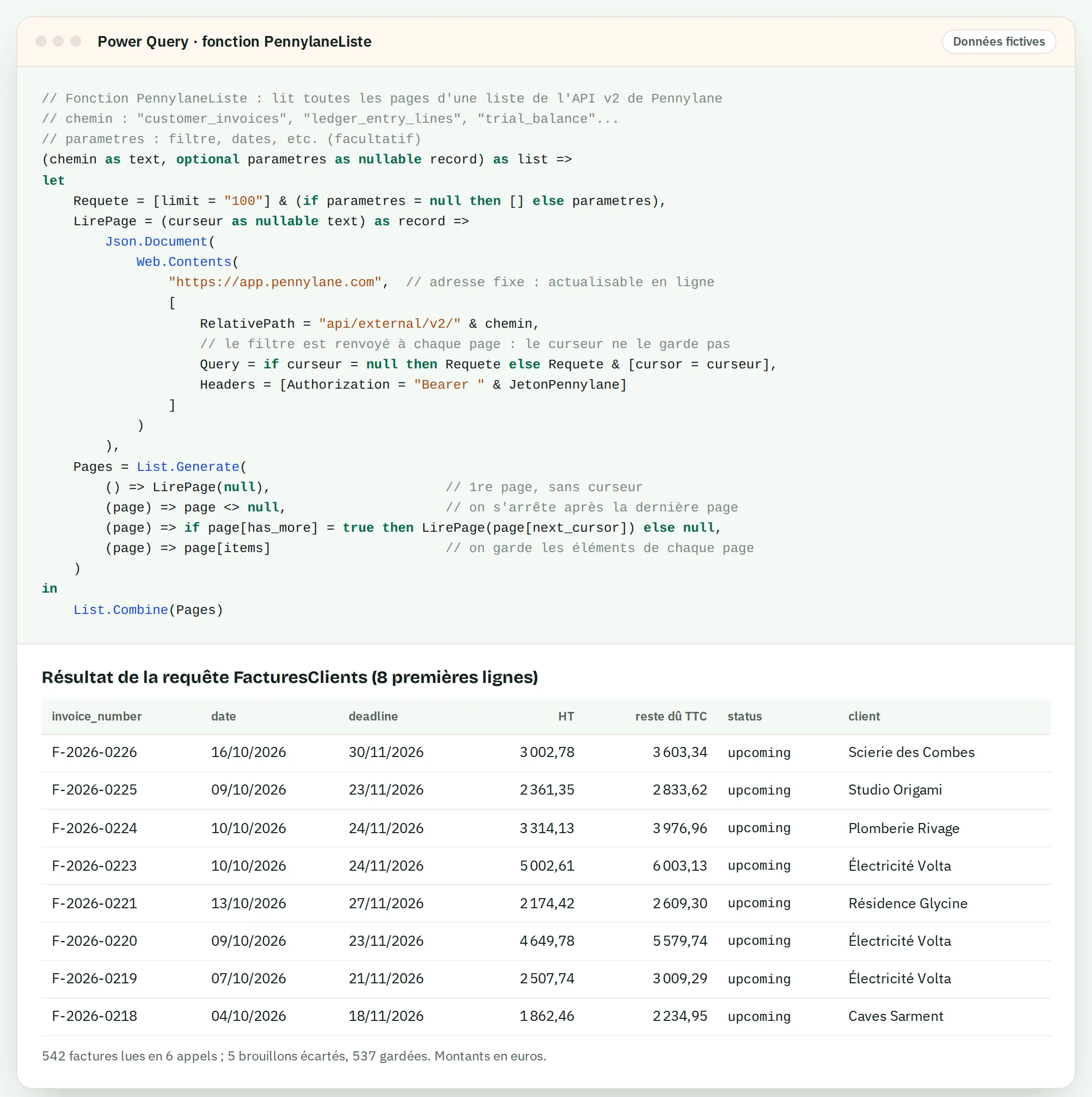
Résultat sur notre serveur d’essai, données fictives.
Les montants arrivent en texte, avec un point décimal ("1200.50"). D’où la culture "en-US" dans la conversion : sans elle, un Power BI réglé en français risque de mal lire ces nombres.
Les noms des clients, pour relier customer_id à un nom :
// Noms des clients, pour relier les factures (customer_id) à un nom
let
    Lignes = PennylaneListe("customers"),
    Brut = Table.FromRecords(Lignes, {"id", "name"}, MissingField.UseNull)
in
    Brut
Le chiffre d’affaires et les charges de chaque mois, depuis la balance :
// Balance de chaque mois depuis janvier 2025 : un appel par mois, jusqu'à 1 000 comptes par page
let
    Mois = List.Generate(
        () => #date(2025, 1, 1),
        (m) => m <= Date.StartOfMonth(DateTime.Date(DateTime.LocalNow())),
        (m) => Date.AddMonths(m, 1)),
    UnMois = (debut as date) as table =>
        let
            Lignes = PennylaneListe("trial_balance", [
                period_start = Date.ToText(debut, [Format = "yyyy-MM-dd"]),
                period_end = Date.ToText(Date.EndOfMonth(debut), [Format = "yyyy-MM-dd"]),
                limit = "1000"]),
            Brut = Table.FromRecords(Lignes, {"number", "label", "debits", "credits"}, MissingField.UseNull)
        in
            Table.AddColumn(Brut, "mois", each debut, type date),
    Tout = Table.Combine(List.Transform(Mois, UnMois)),
    Types = Table.TransformColumnTypes(Tout, {{"debits", type number}, {"credits", type number}}, "en-US"),
    // produits (classe 7) : crédit - débit ; charges (classe 6) : débit - crédit
    Montant = Table.AddColumn(Types, "montant",
        each if Text.StartsWith([number], "7") then [credits] - [debits] else [debits] - [credits], type number)
in
    Montant
La balance donne les débits et les crédits de chaque compte sur la période, pas son solde : la colonne montant remet le signe dans le bon sens. Le chiffre d’affaires, c’est la somme des comptes qui commencent par 70 ; le résultat, les produits (classe 7) moins les charges (classe 6).
Enfin, le chiffre d’affaires par catégorie analytique, depuis les lignes d’écritures :
// Chiffre d'affaires par catégorie analytique, depuis les lignes d'écritures des comptes 70
let
    Filtre = "[{""field"":""date"",""operator"":""gteq"",""value"":""2025-01-01""}]",
    Lignes = PennylaneListe("ledger_entry_lines", [filter = Filtre]),
    Brut = Table.FromRecords(Lignes, {"id", "date", "debit", "credit", "ledger_account", "categories"}, MissingField.UseNull),
    Compte = Table.ExpandRecordColumn(Brut, "ledger_account", {"number"}, {"compte"}),
    Ventes = Table.SelectRows(Compte, each Text.StartsWith([compte], "70")),
    // une ligne peut être répartie sur plusieurs catégories, chacune avec son poids
    ParCategorie = Table.ExpandListColumn(Ventes, "categories"),
    Categorie = Table.ExpandRecordColumn(ParCategorie, "categories",
        {"label", "weight", "category_group"}, {"categorie", "poids", "groupe"}),
    // plusieurs axes analytiques ? filtrez ensuite sur un seul groupe_id
    Groupe = Table.ExpandRecordColumn(Categorie, "groupe", {"id"}, {"groupe_id"}),
    Types = Table.TransformColumnTypes(Groupe, {
        {"date", type date}, {"debit", type number}, {"credit", type number}, {"poids", type number}}, "en-US"),
    Montant = Table.AddColumn(Types, "montant_ht",
        each ([credit] - [debit]) * (if [poids] = null then 1 else [poids]), type number)
in
    Montant
Nous avons vérifié la syntaxe de ces requêtes avec le parseur Power Query de Microsoft, et leur logique sur notre serveur d’essai : 542 factures lues en 6 appels sans doublon, 22 balances mensuelles, 3 377 lignes d’écritures en 35 appels, dont une réponse 429 suivie d’un nouvel essai réussi, et le même chiffre d’affaires dans la balance et dans l’analytique. Nous ne les avons pas exécutées sur un vrai dossier Pennylane : faites un premier essai sur un mois, et comparez le résultat à la balance affichée dans Pennylane.
Le tableau de bord obtenu
Avec ces requêtes, la comptabilité, les factures et l’analytique tiennent sur une seule page.
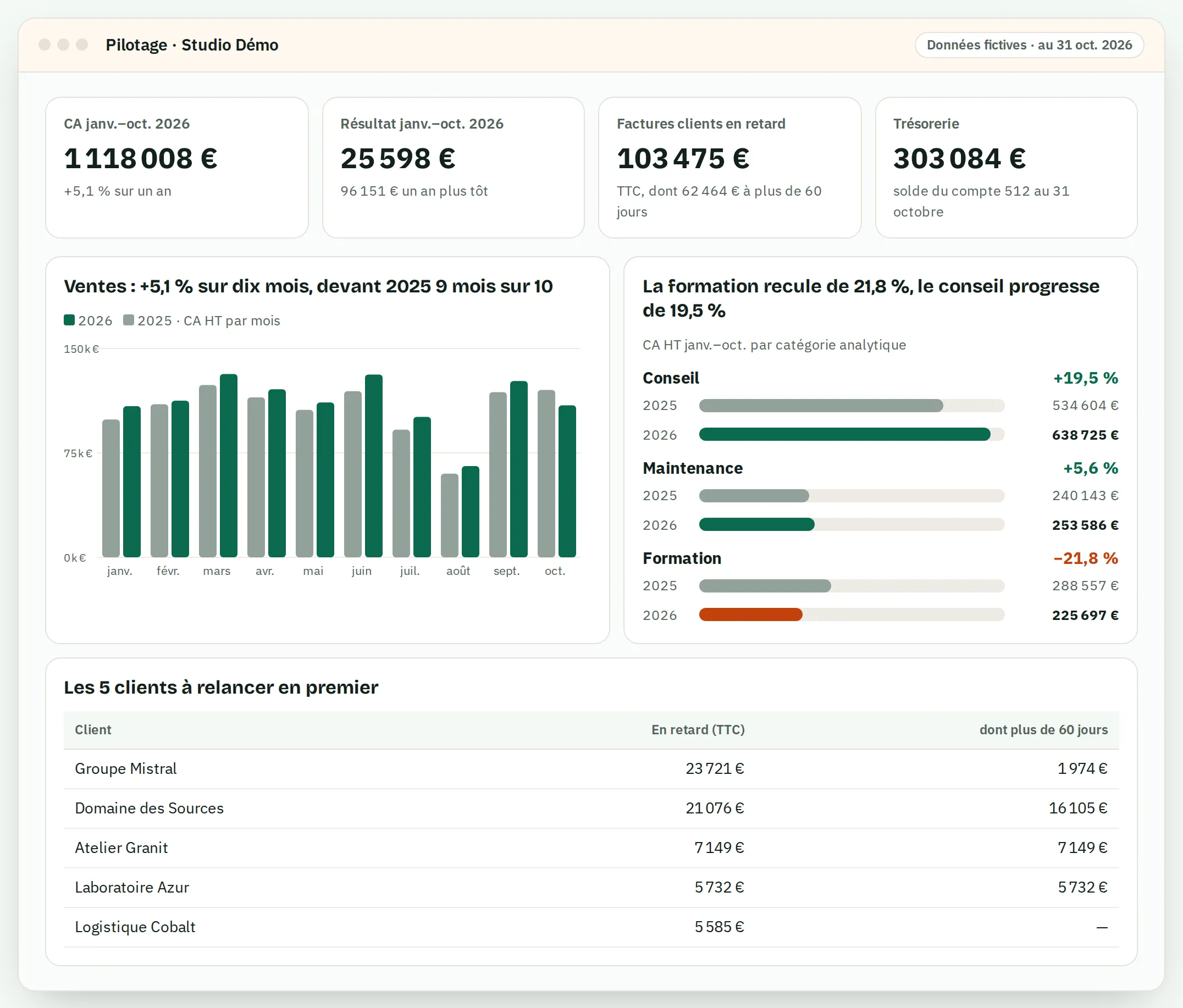
Tableau de bord d’exemple réalisé par KAVDAL sur notre serveur d’essai : données fictives.
Dans cet exemple, le chiffre d’affaires progresse de 5,1 % sur dix mois, mais le résultat tombe de 96 151 € à 25 598 € : les salaires et les charges sociales ont augmenté de 13,6 %, bien plus vite que les ventes. La formation recule de 21,8 % quand le conseil progresse de 19,5 %. Et sur 103 475 € de factures en retard, 62 464 € ont plus de 60 jours : un client, Domaine des Sources, n’a réglé aucune de ses factures de l’été. Trois décisions à prendre, qu’aucun écran ne montrait ensemble.
Vos chiffres à jour chaque matin, croisés depuis vos logiciels : un premier tableau de bord dès 1 500 €.TVA non applicable, art. 293 B du CGI.
Publier et actualiser sans passerelle
Power BI Desktop suffit pour construire le tableau de bord. Pour le publier et l’actualiser sans y penser :
- Pas de passerelle. Pennylane est en ligne, et Microsoft précise qu’une source cloud n’a pas besoin de passerelle quand le service Power BI peut s’y connecter directement. Dans les paramètres du modèle sémantique, renseignez les identifiants de la source : l’utilisateur et le mot de passe du partage de données (voie 1), ou Anonyme pour
https://app.pennylane.com(voie 2). Si le test de connexion de la voie 2 échoue, cochez Ignorer la connexion de test. - Une licence pour partager. Power BI Desktop est gratuit. Pour publier et partager, chaque personne qui consulte le rapport a besoin d’une licence Pro, à 12,10 € HT par utilisateur et par mois en paiement annuel, selon la page de Microsoft consultée le 8 novembre 2026. Une licence Pro permet jusqu’à 8 actualisations planifiées par jour.
- Le temps d’actualisation. Une actualisation doit se terminer en moins de deux heures. Avec 100 lignes par page et 25 requêtes toutes les 5 secondes, il faut au moins 20 secondes pour lire 10 000 lignes d’écritures : ne chargez que les années utiles.
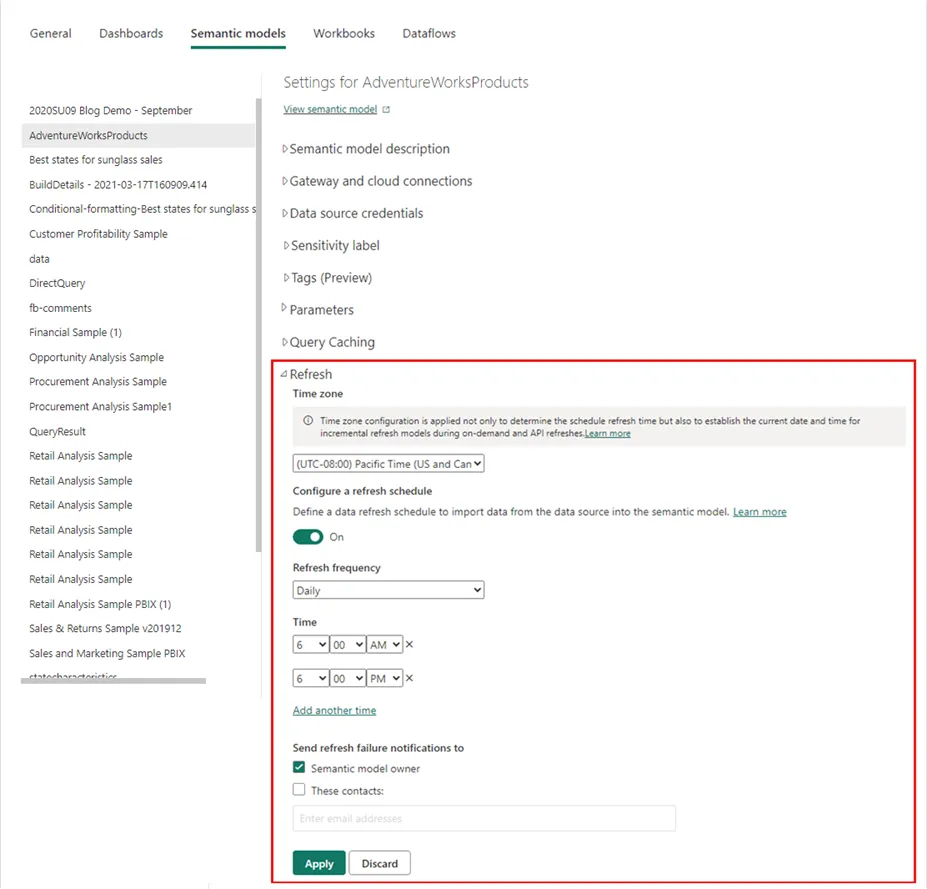
Capture : Microsoft, documentation Power BI (learn.microsoft.com), licence CC BY 4.0, non modifiée.
Power BI met l’actualisation en pause après deux mois sans consultation, et la désactive après quatre échecs de suite. Un jeton Pennylane expiré fait échouer chaque actualisation : renouvelez-le avant sa date, puis mettez à jour le paramètre JetonPennylane.
Voie 3 : les exports, pour un premier essai
Sans jeton ni partage de données, il reste les fichiers. Le FEC (fichier des écritures comptables) contient toutes les écritures, dans un format fixé par l’administration fiscale ; votre expert-comptable peut aussi vous le fournir. Power BI le lit avec le connecteur Texte/CSV. C’est parfait pour tester une idée de tableau de bord, mais il faut refaire l’export à chaque mise à jour, et le FEC ne contient que la comptabilité : ni le statut des factures, ni les catégories analytiques.
L’API sait aussi produire ces fichiers (le FEC, le grand livre au format Excel), mais en deux temps : on demande l’export, puis on récupère un lien valable 30 minutes. C’est utile pour archiver, pas pour une actualisation automatique.
Les pièges qui faussent les chiffres
- Les brouillons. La liste des factures clients contient les brouillons (
draftvauttrue) : écartez-les, ce n’est pas encore du chiffre d’affaires. - Les avoirs. Ils sont dans la même liste, avec le statut
credit_note: vérifiez leur signe sur quelques pièces avant d’additionner. - HT, TTC et devises.
remaining_amount_with_taxest TTC ;currency_amount_before_taxest HT, mais dans la devise de la facture. Si vous facturez en devises, convertissez avecexchange_rate, ou partez de la balance. - La balance sans solde.
trial_balancedonne des débits et des crédits : remettez le signe selon la classe du compte. Pour un solde de bilan (banque, clients), la période doit partir de l’ouverture de l’exercice : comparez le résultat au solde affiché dans Pennylane. - L’analytique comptée deux fois. Une ligne peut être répartie entre plusieurs catégories (le poids
weight), et chaque axe analytique est un groupe : filtrez sur un seulgroupe_id, sinon les montants s’additionnent. - Le filtre oublié. Si vous écrivez votre propre boucle, renvoyez
filteretsortà chaque page. Sur notre serveur d’essai, en oubliant le filtre à partir de la deuxième page, la requête a lu 542 factures au lieu de 227. - Un jeton pour tout. La limite de 25 requêtes toutes les 5 secondes vaut pour le jeton, tous usages confondus : gardez un jeton pour Power BI, un autre pour vos automatisations.
- Plusieurs sociétés. Un jeton d’entreprise ne voit qu’une société : créez un jeton par société, puis ajoutez les requêtes les unes sous les autres, avec une colonne « Société ». Le partage de données suit vos droits dans Pennylane et peut renvoyer plusieurs sociétés : filtrez alors sur
company_id.
Et si vous préférez qu’on le fasse ?
Brancher Pennylane est la partie technique. Le vrai travail, c’est de choisir les quelques chiffres qui vous font décider, de les croiser avec vos autres logiciels, et de vérifier qu’ils tombent juste au centime avec votre comptabilité. KAVDAL construit ces tableaux de bord pour les PME : un premier tableau de bord dès 1 500 €, prix net (TVA non applicable, art. 293 B du CGI), en lecture seule sur votre Pennylane, et le résultat vous appartient. Vous pouvez aussi voir nos tableaux de bord d’exemple, ouverts sans formulaire. Nous intervenons à distance partout en France, et sur place à Toulouse et à Lyon.
Sources
- Pennylane, « Create a Company API Token » (documentation développeurs, mise à jour du 30/01/2026) : accès administrateur, plan Essential ou plus, Paramètres > Connectivité > Développeurs, lecture seule ou lecture et écriture, durée de 1, 6 ou 12 mois ou illimitée, jeton affiché une seule fois — consulté le 8 nov. 2026
- Pennylane, « Understand Scopes » (mise à jour du 31/03/2026) : droits en lecture seule par domaine (customer_invoices, ledger_entries, trial_balance, categories…) — consulté le 8 nov. 2026
- Pennylane, « Use Cursor-Based Pagination » (mise à jour du 03/06/2026) : cursor, limit, has_more, next_cursor ; le curseur ne garde pas le filtre — consulté le 8 nov. 2026
- Pennylane, « Rate Limiting in API v2 » (mise à jour du 06/02/2026) : 25 requêtes toutes les 5 secondes par jeton, réponse 429 avec l’en-tête retry-after — consulté le 8 nov. 2026
- Pennylane, « 2026 API changes Migration Guide » (mise à jour du 20/03/2026) : pagination par curseur pour les écritures, la balance, les comptes et les journaux, ancien comportement supprimé le 1er juillet 2026 — consulté le 8 nov. 2026
- Pennylane, référence de l’API, « List customer invoices » : 100 factures par page au plus, champs status, deadline, draft, remaining_amount_with_tax, montants en texte — consulté le 8 nov. 2026
- Pennylane, référence de l’API, « Get the trial balance » : period_start et period_end obligatoires, 1 000 comptes par page au plus, débits et crédits — consulté le 8 nov. 2026
- Pennylane, référence de l’API, « List ledger entry lines » : numéro de compte et catégories analytiques avec leur poids sur chaque ligne — consulté le 8 nov. 2026
- Pennylane, référence de l’API, « Retrieve a FEC export » : export en deux temps, lien de téléchargement valable 30 minutes — consulté le 8 nov. 2026
- Pennylane, « Data Sharing or API: Which Should You Use? » (mise à jour du 03/12/2025) : partage de données en lecture seule avec quelques heures de décalage, API en temps réel pour des volumes petits à moyens — consulté le 8 nov. 2026
- Pennylane, centre d’aide, « Intégrer vos données Pennylane dans Microsoft Power BI » (26/07/2026) : plans Essentiel et Premium, connecteur Amazon Redshift, schéma pennylane, tables recommandées — consulté le 8 nov. 2026
- Pennylane, documentation du partage de données, « Démarrage » et table general_ledger : identifiants affichés une fois, filtrer sur company_id et date, quotas — consulté le 8 nov. 2026
- Pennylane, page « Tarifs » : plan Essentiel avec API et intégrations, rapports analytiques et prévisionnel de trésorerie ; plan Premium avec tableaux de bord personnalisés et rapports comptables — consulté le 8 nov. 2026
- Pennylane, catalogue d’intégrations, catégorie reporting : 44 outils, dont Power BI — consulté le 8 nov. 2026
- BOFiP, BOI-CF-IOR-60-40-20, « Format du fichier des écritures comptables » (FEC) — consulté le 8 nov. 2026
- Microsoft Learn, « Web.Contents » (mise à jour du 03/04/2026) : options RelativePath, Query et Headers ; clé d’API d’un identifiant « API web » passée seulement dans l’adresse — consulté le 8 nov. 2026
- Microsoft Learn, « Gérer les codes d’état avec Web.Contents » (13/07/2026) : nouvel essai automatique sur 429, jusqu’à trois fois, en respectant Retry-After — consulté le 8 nov. 2026
- Microsoft Learn, « Actualisation des données dans Power BI » (18/09/2026) : sources dynamiques non actualisables sauf RelativePath et Query, sources cloud sans passerelle, deux heures au plus en capacité partagée — consulté le 8 nov. 2026
- Microsoft Learn, « Configurer l’actualisation planifiée » : 8 actualisations par jour en Pro, pause après deux mois sans consultation, désactivation après quatre échecs — consulté le 8 nov. 2026
- Microsoft Learn, connecteur Power Query « Amazon Redshift » (25/09/2026) : modes Importer et DirectQuery — consulté le 8 nov. 2026
- Microsoft, page « Tarifs Power BI » (France) : Power BI Desktop gratuit ; Pro 12,10 € HT par utilisateur et par mois, paiement annuel — consulté le 8 nov. 2026
- Microsoft, parseur Power Query open source (@microsoft/powerquery-parser 5.0.0), utilisé pour vérifier la syntaxe des requêtes — consulté le 8 nov. 2026
Vos chiffres à jour chaque matin, croisés depuis vos logiciels : un premier tableau de bord dès 1 500 €.TVA non applicable, art. 293 B du CGI.